Stampare foto per documenti
Come stampare foto da 2 × 2 pollici su carta da 4 × 6 pollici
Prepara un modello per foto da 2 × 2 pollici su carta da 4 × 6, lascia spazio per i margini e controlla le dimensioni della stampa prima di usarla.
Aggiornata il 5 minuti di lettura
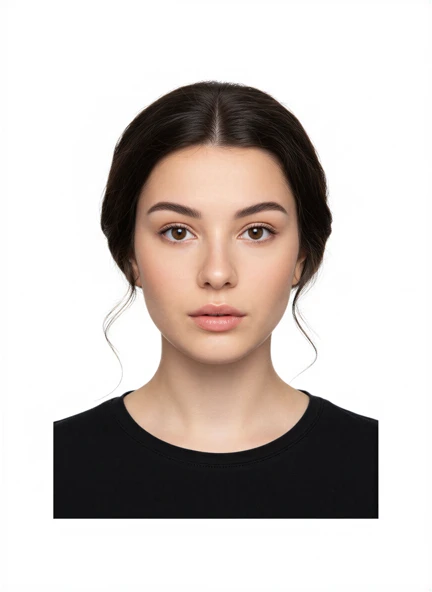
La risposta in breve
La risposta in breve
Scegli un modello di stampa da 4 × 6 pollici e usa il numero di copie mostrato nell’app. Margini e spazi riducono il numero di foto a dimensione intera che entrano nel foglio. Stampa al 100% o in dimensioni effettive, disattiva il ritaglio e misura una foto prima di tagliare. L’originale deve già rispettare le regole dell’autorità sull’immagine.
Controlli essenziali
- Usa il modello da 4 × 6 pollici dell’app e il numero di copie indicato.
- Stampa in dimensioni effettive o con scala al 100%.
- Disattiva l’adattamento alla pagina e il ritaglio automatico.
- Misura il quadrato stampato prima di tagliarlo.
Passo dopo passo
Prepara la foto da 2 × 2 pollici
Prima di inserirla in un foglio di stampa, scegli una foto che rispetti già i requisiti della domanda.
Scegli il modello con più foto
Seleziona la carta da 4 × 6 pollici e verifica nell’anteprima il numero di copie e la distanza tra esse.
Salva alla massima qualità
Esporta il modello senza fare uno screenshot e senza passarlo attraverso un’app che comprime le immagini.
Stampa con scala al 100%
Seleziona carta da 4 × 6 pollici e dimensioni effettive o 100%. Disattiva l’adattamento alla pagina e il ritaglio dei bordi.
Misura e taglia
Verifica che un’immagine misuri esattamente 2 × 2 pollici prima di separare le foto.
Dimensioni della foto e della carta sono diverse
La misura 2 × 2 indica ogni foto finita; 4 × 6 indica il foglio. Sei quadrati entrano solo senza margini o spazi. Passport Booth lascia spazio nei suoi modelli: usa quindi il numero di copie mostrato dall’app, senza forzare sei foto nel foglio. Mantieni fisse le dimensioni delle foto.
Passport Booth include formati per foto singole e per più foto. Scegli prima paese e documento, controlla la foto e poi seleziona il modello multiplo. Salvare il foglio preparato conserva il rapporto tra i riquadri delle immagini e il formato della carta.
Mantieni la scala durante la stampa
L’errore di stampa più comune è un ingrandimento o una riduzione automatica. Nella finestra di stampa, seleziona carta da 4 × 6 pollici e cerca dimensioni effettive, 100% o un’impostazione equivalente. Disattiva le opzioni per adattare o riempire la pagina e l’espansione senza bordi se cambiano la scala.
I chioschi fotografici e le app dei servizi di stampa a volte ritagliano i file per riempire il foglio. Controlla bene l’anteprima. Se scompare un bordo esterno del modello, il servizio potrebbe ingrandire l’immagine. Scegli un’opzione che mantenga l’intero file da 4 × 6 pollici.
Usa carta e qualità di stampa adatte
Segui le istruzioni della domanda sulla finitura della carta e sulla qualità di stampa. Il risultato deve essere pulito, senza pixel visibili, dominanti di colore, righe o macchie d’inchiostro. Non ingrandire uno screenshot a bassa risoluzione: può sembrare nitido sul telefono e stampare male.
Lascia asciugare una stampa a getto d’inchiostro prima di impilare o tagliare i fogli. Evita di toccare l’area del viso e usa un righello con una taglierina affilata o delle forbici. Evita angoli arrotondati, salvo che la domanda li consenta espressamente.
Misura prima di tagliare tutto il foglio
Con un righello, misura i bordi esterni di una foto. Per un passaporto statunitense deve essere esattamente di 2 × 2 pollici. Se non lo è, fermati e correggi le impostazioni di stampa, invece di tagliare l’immagine per compensare.
Le dimensioni fisiche sono solo un requisito. Anche misura della testa, sfondo, espressione, data dello scatto e integrità dell’immagine devono rispettare le regole ufficiali aggiornate. Il Dipartimento di Stato USA richiede un originale non modificato: una stampa delle dimensioni corrette può comunque essere respinta se l’immagine di partenza è stata alterata.
Domande frequenti
Quante foto da 2 × 2 pollici entrano in una stampa da 4 × 6?
Senza margini o spazi ne entrano matematicamente sei. Un modello dell’app o della stampante con margini ne contiene meno. Usa il numero di copie dell’anteprima e misura le foto finite; non ridurle mai per farne entrare di più.
Posso stampare il foglio in un negozio o presso un chiosco fotografico?
Sì, se il servizio conserva l’intero file e stampa nella scala corretta. Verifica che l’anteprima non ritagli l’immagine e misura la foto finita prima di usarla.
Indicazioni ufficiali
I requisiti possono cambiare. Prima di presentare la domanda, usa come riferimento finale le indicazioni attuali dell’autorità emittente.