Guida alle foto a casa
Come fare una foto per il passaporto a casa con iPhone
Prepara luce, sfondo, fotocamera e inquadratura per una foto a casa, poi confrontala con i requisiti aggiornati dell’autorità competente.
Aggiornata il 6 minuti di lettura
La risposta in breve
La risposta in breve
Usa la fotocamera posteriore oppure quella anteriore ben stabilizzata all’altezza degli occhi. Rivolgiti verso una luce morbida e uniforme, scegli uno sfondo a tinta unita e lascia spazio intorno a testa e spalle per il ritaglio. Evita modalità Ritratto, filtri e ritocchi. Prima di esportare, seleziona il paese e il documento esatti, quindi confronta la foto con le regole ufficiali.
Controlli essenziali
- Usa una luce uniforme davanti al viso.
- Tieni la fotocamera all’altezza degli occhi e abbastanza lontana da evitare distorsioni.
- Disattiva filtri, modalità Ritratto ed effetti bellezza.
- Prima dell’invio, controlla i requisiti aggiornati dell’autorità competente.
Passo dopo passo
Scegli paese e documento
Parti dalla procedura esatta per passaporto, visto o documento d’identità: dimensioni e regole sullo sfondo possono cambiare.
Prepara sfondo e luce
Usa uno sfondo a tinta unita e una luce morbida e uniforme, senza ombre marcate dietro la testa.
Posiziona iPhone all’altezza degli occhi
Tieni fermo il telefono, evita primi piani grandangolari e guarda direttamente l’obiettivo.
Scatta e controlla
Verifica nitidezza, espressione, posizione della testa, illuminazione e sfondo prima di scegliere un risultato.
Esporta il formato richiesto
Salva il file digitale o il modello di stampa indicato nelle istruzioni della domanda.
Prepara la stanza prima della fotocamera
Il modo più semplice per migliorare una foto per il passaporto è preparare l’ambiente di scatto. Mettiti a una certa distanza da una parete a tinta unita, così la luce non proietta un’ombra netta intorno alla testa. Rivolgiti verso una grande finestra o un’altra fonte di luce ampia. Se un lato del viso è più scuro, spostati finché la luce risulta equilibrata, invece di correggere la foto in seguito.
Togli dallo sfondo oggetti, cornici e angoli visibili della stanza. Chiedi a un’altra persona di controllare la parete intorno a spalle e capelli. Uno sfondo uniforme già corretto al momento dello scatto è più affidabile di una correzione software, soprattutto per autorità come il Dipartimento di Stato statunitense, che non consentono alterazioni digitali.
Usa la fotocamera di iPhone senza effetti Ritratto
Posiziona iPhone all’altezza degli occhi e tienilo verticale. Un treppiede, un ripiano o una persona che ti aiuti rendono più stabile e ripetibile la posizione. Non avvicinare troppo l’obiettivo al viso: la prospettiva grandangolare può far apparire il naso più grande e modificare le proporzioni visibili della testa.
Usa la modalità normale della fotocamera, disattivando filtri, modalità Ritratto e impostazioni bellezza. Pulisci l’obiettivo, tocca il viso per mettere a fuoco e verifica che capelli e spalle siano nitidi. Il contorno del viso in Passport Booth può aiutarti a posizionarti, ma sono sempre le regole dell’autorità a stabilire cosa sia accettabile.
Espressione, abbigliamento e posizione della testa
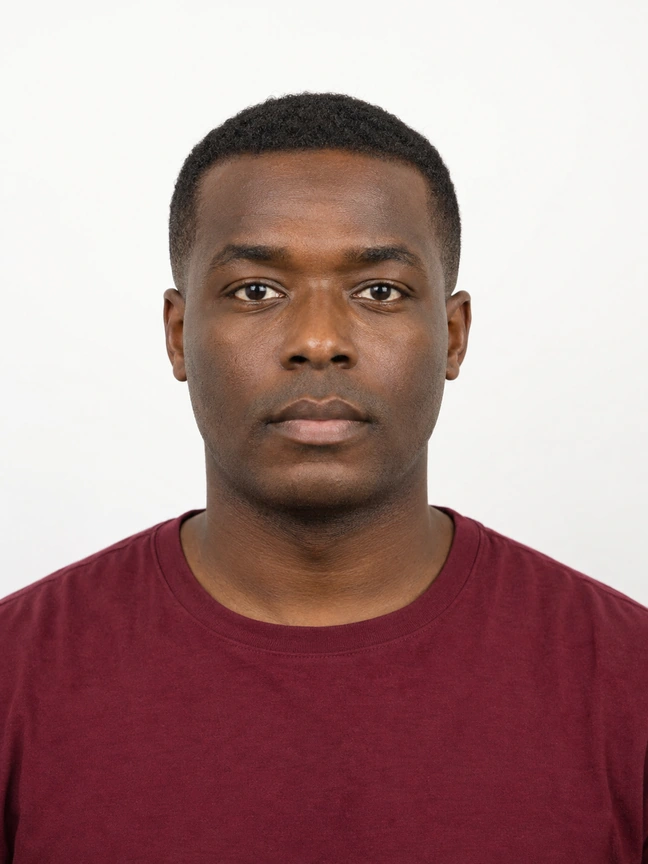
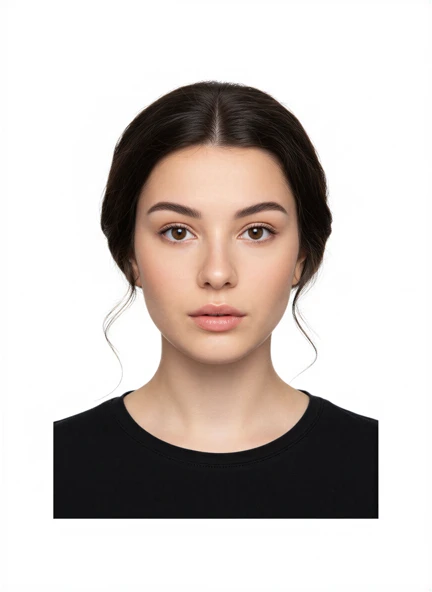
Guarda direttamente la fotocamera tenendo la testa dritta. Mantieni visibili entrambi gli occhi e usa l’espressione richiesta dall’autorità di destinazione. Evita capelli davanti agli occhi, riflessi sugli occhiali e abiti che si confondono con lo sfondo.
Le regole su occhiali, uniformi, copricapi ed eccezioni mediche variano. Non dedurre questi dettagli da un modello generico. Consulta le istruzioni ufficiali della domanda specifica e rispetta le eventuali eccezioni o richieste di documentazione aggiuntiva.
Controlla prima di pagare o stampare
Ingrandisci il file e controlla sfocatura, compressione, riflessi e filtri applicati per errore. Poi osserva l’intera inquadratura per verificare posizione della testa, visibilità delle spalle e ombre. Se qualcosa non ti convince, scatta un’altra foto mentre stanza e fotocamera sono ancora pronte.
Seleziona paese e documento in Passport Booth, controlla la foto originale e scegli un’uscita digitale o di stampa disponibile. Prima dell’invio, confronta il risultato con i requisiti aggiornati dell’autorità su dimensioni, data dello scatto, sfondo e file. Nessuna app può garantire l’accettazione.
Domande frequenti
Devo usare la fotocamera anteriore o posteriore di iPhone?
Quella posteriore spesso offre immagini più nitide, ma entrambe possono andare bene se l’obiettivo è pulito, il telefono è stabile e all’altezza degli occhi e non sono attivi filtri. Una persona che ti aiuti o un treppiede semplificano l’uso della fotocamera posteriore.
Posso usare la modalità Ritratto per una foto del passaporto?
È più prudente disattivarla. La sfocatura artificiale e l’elaborazione dei contorni possono alterare l’immagine; alcune autorità richiedono una foto originale non modificata.
Indicazioni ufficiali
I requisiti possono cambiare. Prima di presentare la domanda, usa come riferimento finale le indicazioni attuali dell’autorità emittente.