
01
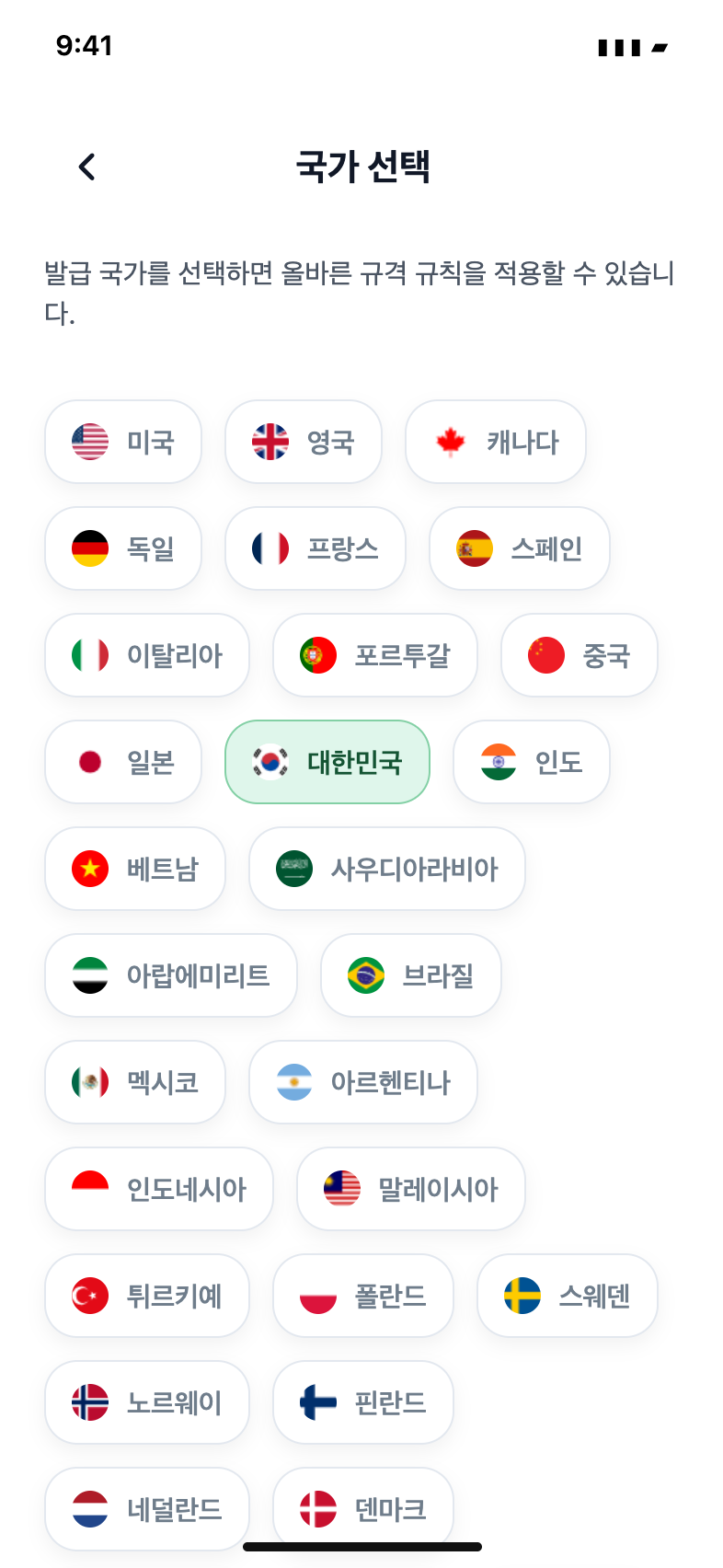
목적지를 선택하세요.
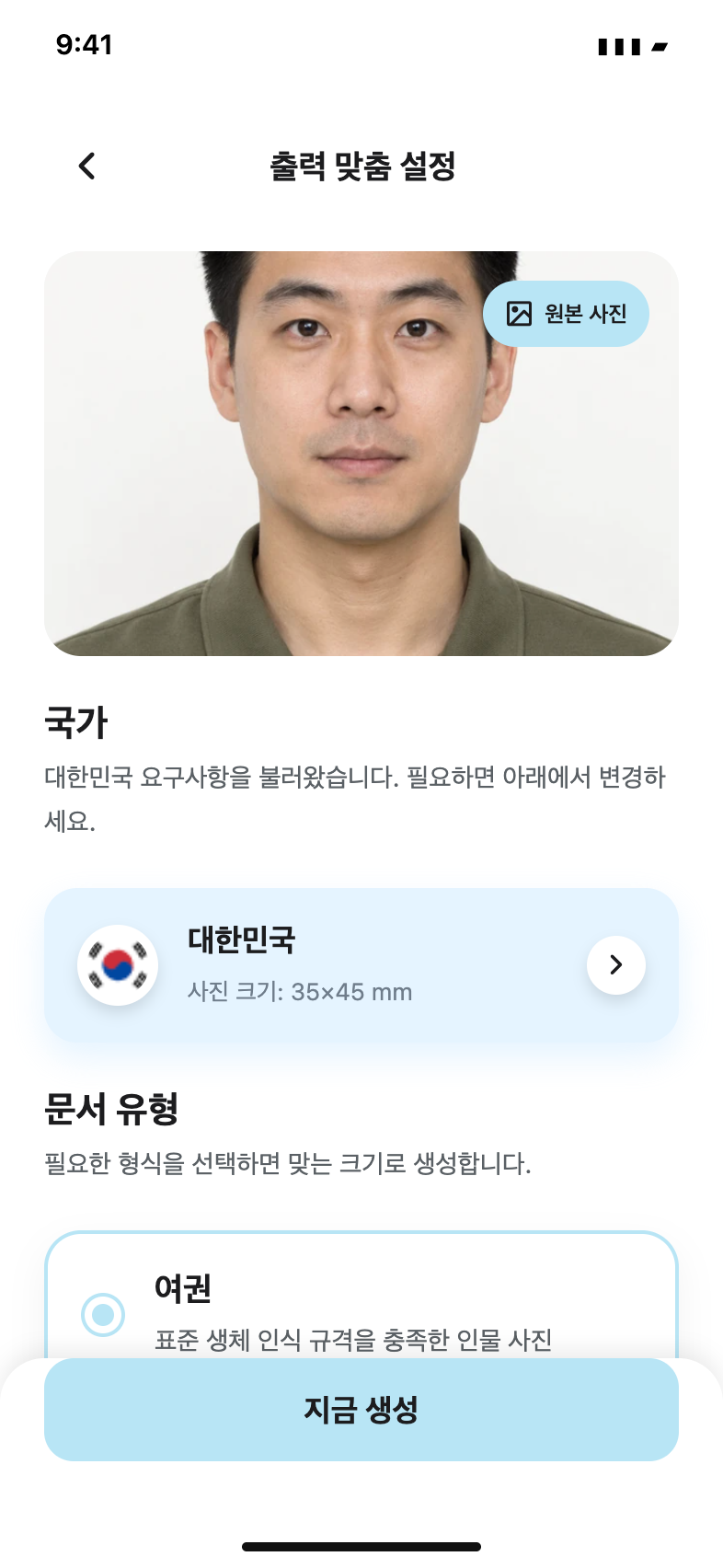
국가와 서류 종류를 고르세요. 크기를 추측할 필요 없이 사전 설정으로 시작하세요.
웹 스튜디오 및 iPhone 앱
국가와 신청 유형을 선택하고 브라우저나 iPhone 앱에서 원본 사진을 여세요. 디지털 사진을 저장할 수 있고, 신청 유형에 따라 인화용 파일도 만들 수 있어요.
사진을 다운로드하려면 구독이 필요합니다.
사용 방법
휴대폰 속 사진을 필요한 형식으로 준비하세요.
국가와 서류 종류를 고르세요. 크기를 추측할 필요 없이 사전 설정으로 시작하세요.
얼굴과 눈높이 가이드를 따라 촬영하거나 사진 보관함에서 적절한 사진을 가져오세요.
사진을 확인한 다음 이미지를 저장하고 PDF를 공유하거나 인쇄용 시트를 준비하세요.
Passport Booth
여권, 비자, 신분증. 다음 신청에 필요한 국가와 서류 형식을 찾아보세요.
발급 기관의 최신 사진 요건을 반드시 확인하세요. 사진 수락 여부는 발급 기관이 결정합니다.
Passport Booth에서 디지털 이미지를 저장할 때, 레이아웃을 공유할 때, 인쇄용 PDF를 만들 때의 차이를 알아보세요.
자주 묻는 질문
네. 적절한 단색 배경과 고른 조명을 사용하세요. 가이드로 얼굴 위치를 맞출 수 있습니다. 제출 전 공식 요건을 확인하세요.
이미지를 저장하거나 여러 사진이 담긴 인쇄용 시트를 만들고 PDF를 공유할 수 있습니다. 실제 크기로 인쇄하고 최종 치수를 확인하세요.
네. 브라우저에서 웹 스튜디오를 열고 지원되는 신청 유형을 선택한 뒤 원본 사진을 추가하세요. 웹 주간 요금제를 구독하면 결과를 저장하고 다운로드할 수 있어요. iPhone 앱은 무료로 다운로드할 수 있고 앱 내 구독을 제공합니다.
발급 기관만 결정할 수 있습니다. 최신 규칙을 확인하세요. 미국 여권 등 일부 신청에서는 AI 또는 디지털 수정을 금지합니다. 필요한 경우 수정하지 않은 원본 사진을 사용하세요.
원본 사진이 준비되었나요? 국가와 서류 종류를 선택해 시작하세요.
사진을 다운로드하려면 구독이 필요합니다.