
01
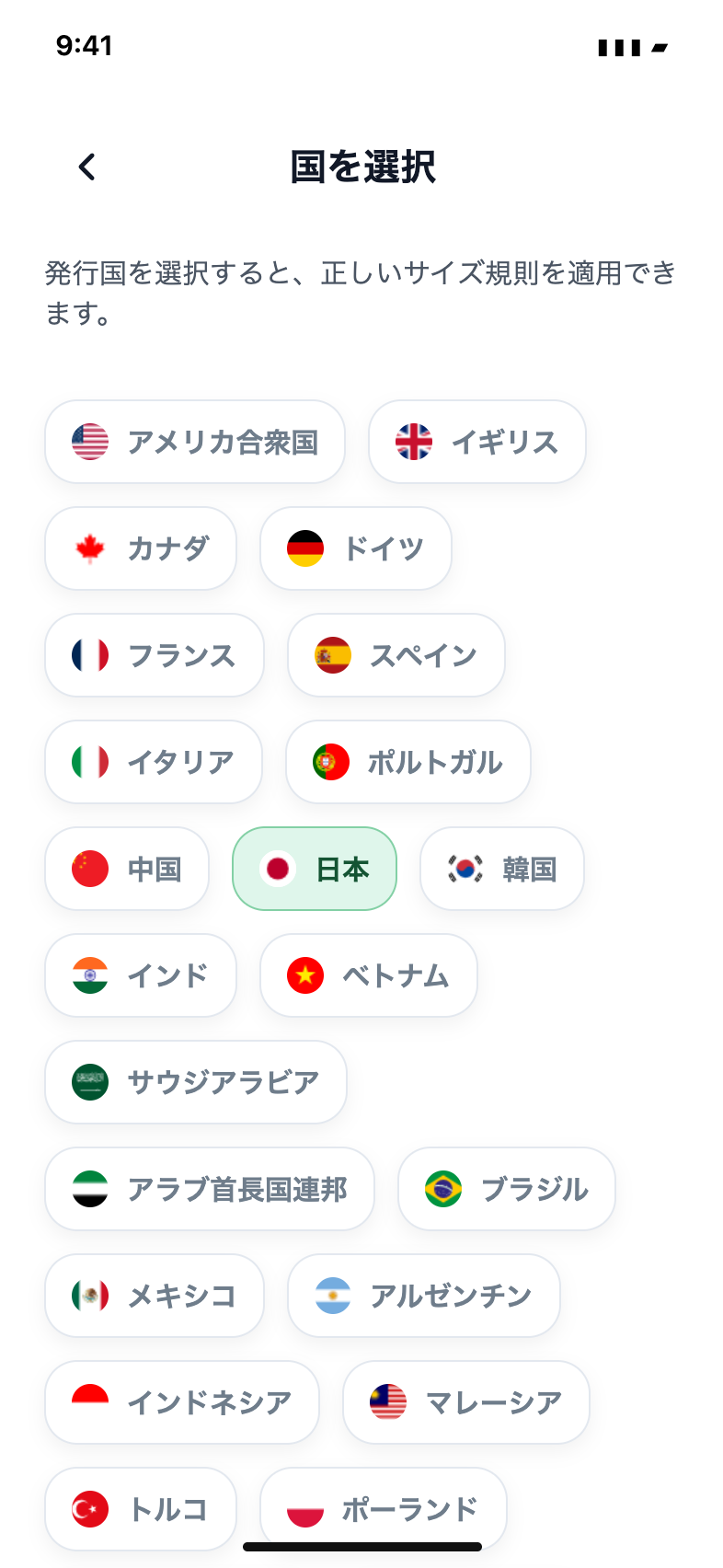
目的地を選ぶ。
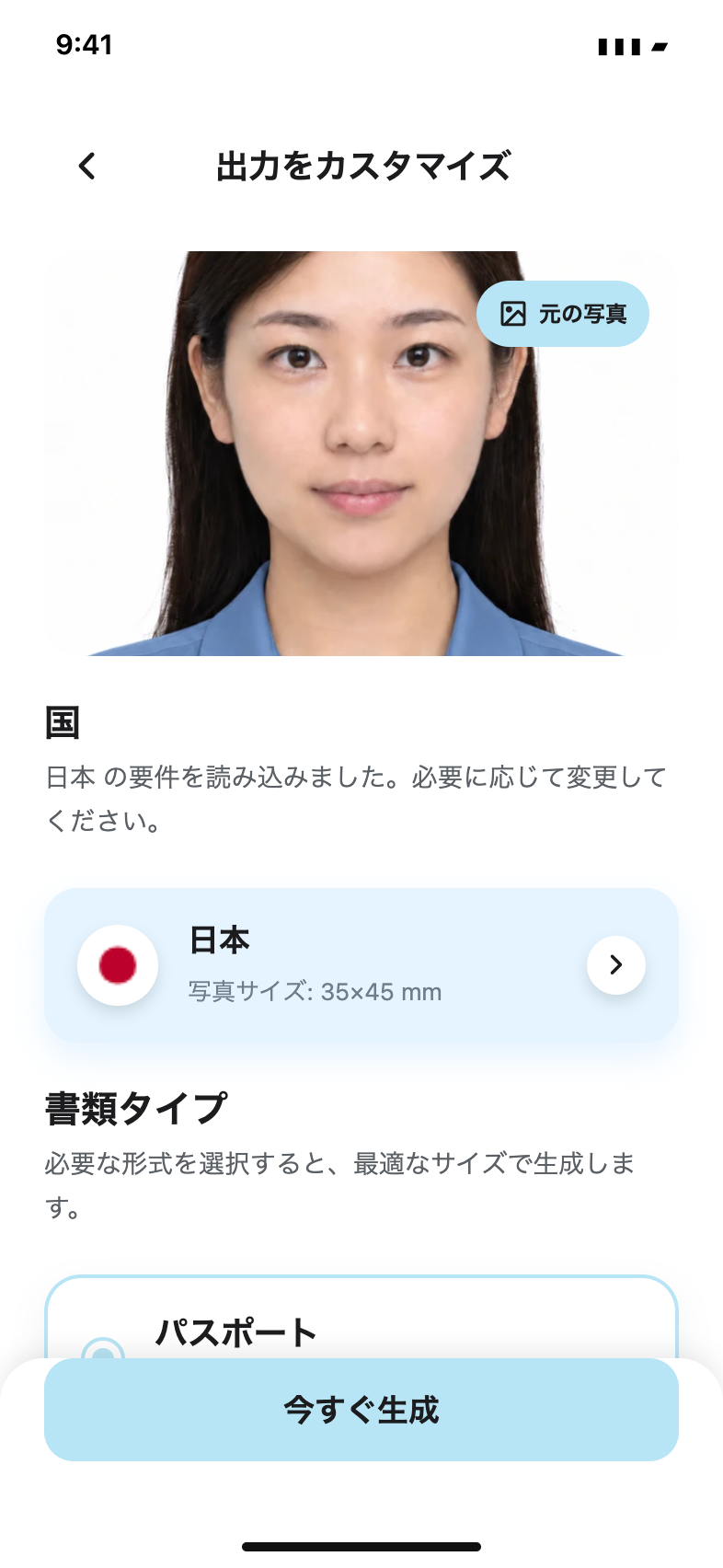
国と書類の種類を選択。サイズを推測せず、プリセットから始めましょう。
ウェブ版・iPhoneアプリ
国と申請の種類を選んで、ブラウザまたはiPhoneアプリで元の写真を開きます。デジタル写真として保存でき、申請によっては印刷用レイアウトも作れます。
写真のダウンロードにはサブスクリプションが必要です。
使い方
スマホの写真を、必要な形式に。
国と書類の種類を選択。サイズを推測せず、プリセットから始めましょう。
顔と目線のガイドを使って撮影するか、ライブラリから適切な写真を取り込みます。
写真を確認し、画像を保存、PDFを共有、または印刷用シートを作成します。
Passport Booth
パスポート、ビザ、身分証。次の申請に必要な国と書類の形式を探せます。
発行機関の最新の写真要件を必ずご確認ください。受理の判断は発行機関が行います。
よくある質問
はい。適切な無地の背景と均一な照明を使いましょう。ガイドが顔の位置合わせを助けます。提出前に公式の要件をご確認ください。
画像の保存、複数写真の印刷シート作成、PDFの共有ができます。原寸で印刷し、最終的な寸法をご確認ください。
はい。ブラウザでウェブ版を開き、対応する申請の種類を選んで元の写真を追加してください。ウェブ版の週間プランに登録すると、写真の保存とダウンロードができます。iPhoneアプリは無料でダウンロードでき、アプリ内でサブスクリプションを購入できます。
判断するのは発行機関です。最新のルールをご確認ください。米国パスポートなど、AIやデジタル加工を禁止する申請もあります。必要な場合は未加工の写真をご使用ください。
元の写真を用意して、国と書類の種類を選んでください。
写真のダウンロードにはサブスクリプションが必要です。