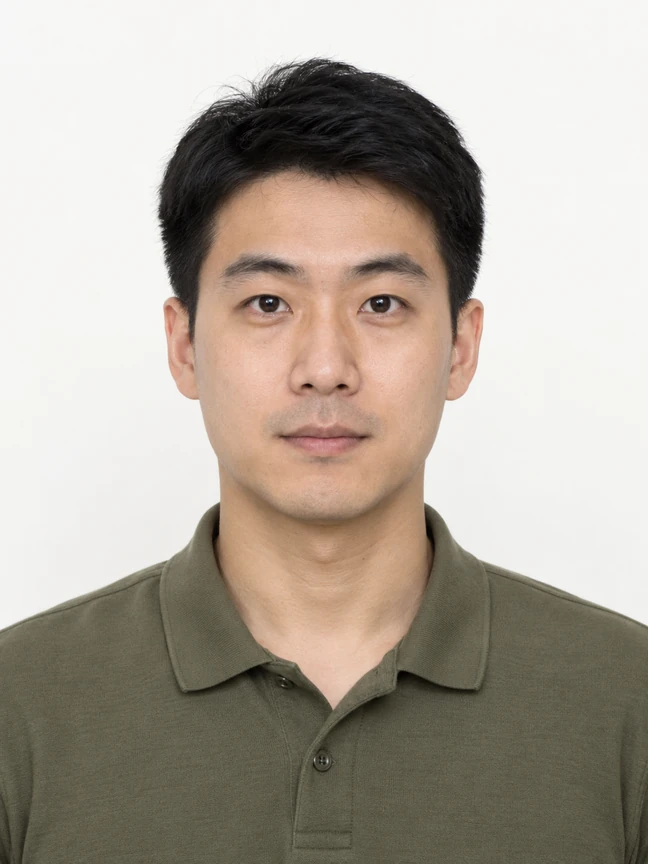
내 사진을 세심하게 준비하기
내 사진을 가져오세요. 더 좋은 원본부터 시작하세요.
iPhone에서 적합한 원본을 고르고 품질을 확인하며 새로 찍는 편이 나은 때를 알아보세요.
업데이트 읽는 데 약 4분
핵심 답변
핵심 답변
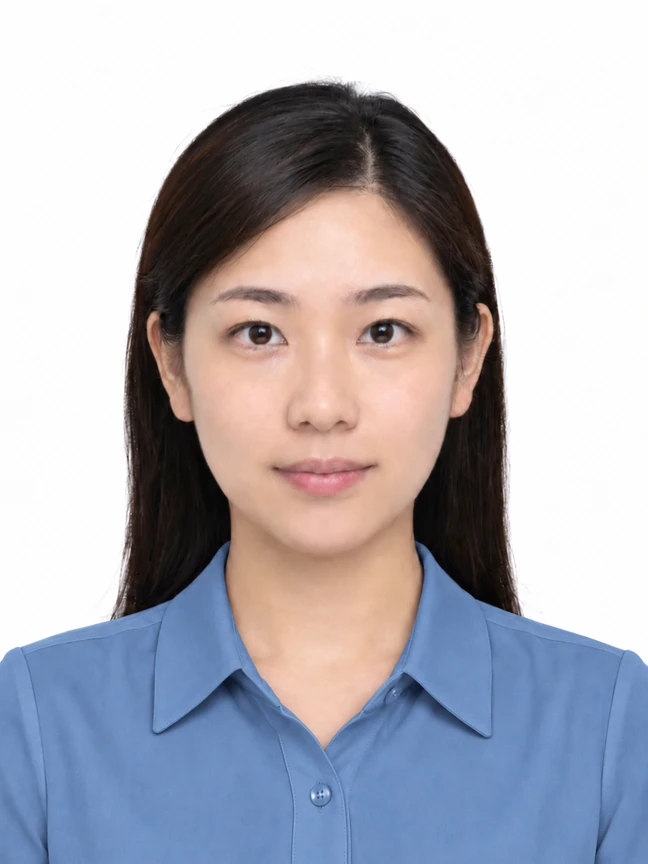
화면 캡처나 압축된 채팅 첨부 파일이 아닌 카메라 원본을 가져오세요. 필요한 형식으로 준비하기 전에 얼굴, 배경, 조명과 머리 주변 여백을 확인하세요. 새 얼굴, 교체한 배경이나 인공적인 디테일이 있어야 쓸 수 있는 사진이라면 다시 찍으세요.
주요 확인 사항
- 카메라의 원본 화질 파일로 시작하세요.
- 머리와 어깨 주변에 충분한 공간을 남기세요.
- 실제 크기로 확대해 흐림과 압축 손상을 확인하세요.
- 부적합한 사진은 보정하지 말고 다시 찍으세요.
단계별 안내
원본 이미지 찾기
사진 보관함에서 카메라로 찍은 사진을 선택하세요. 소셜 미디어에서 내려받은 파일, 인쇄 사진 스캔과 미리보기 화면 캡처는 피하세요.
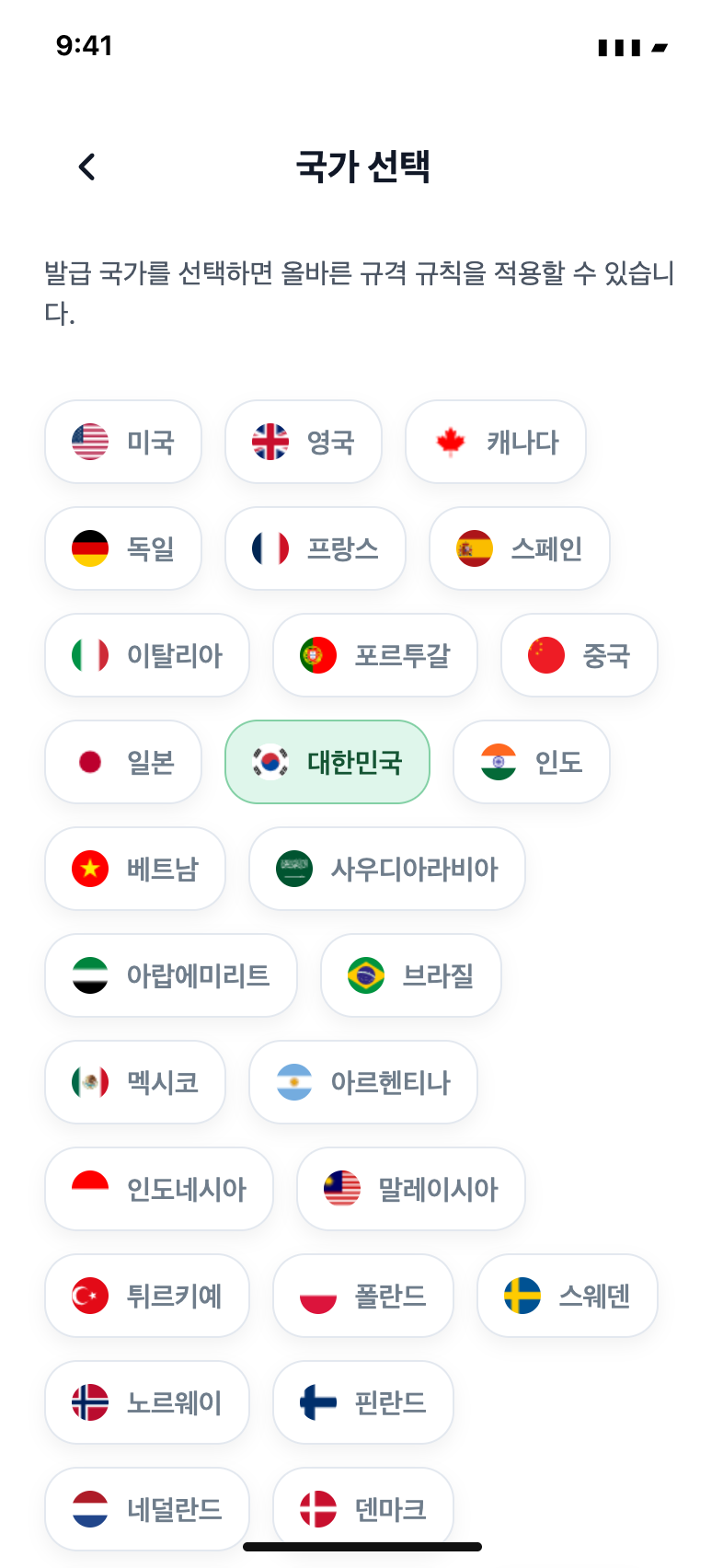
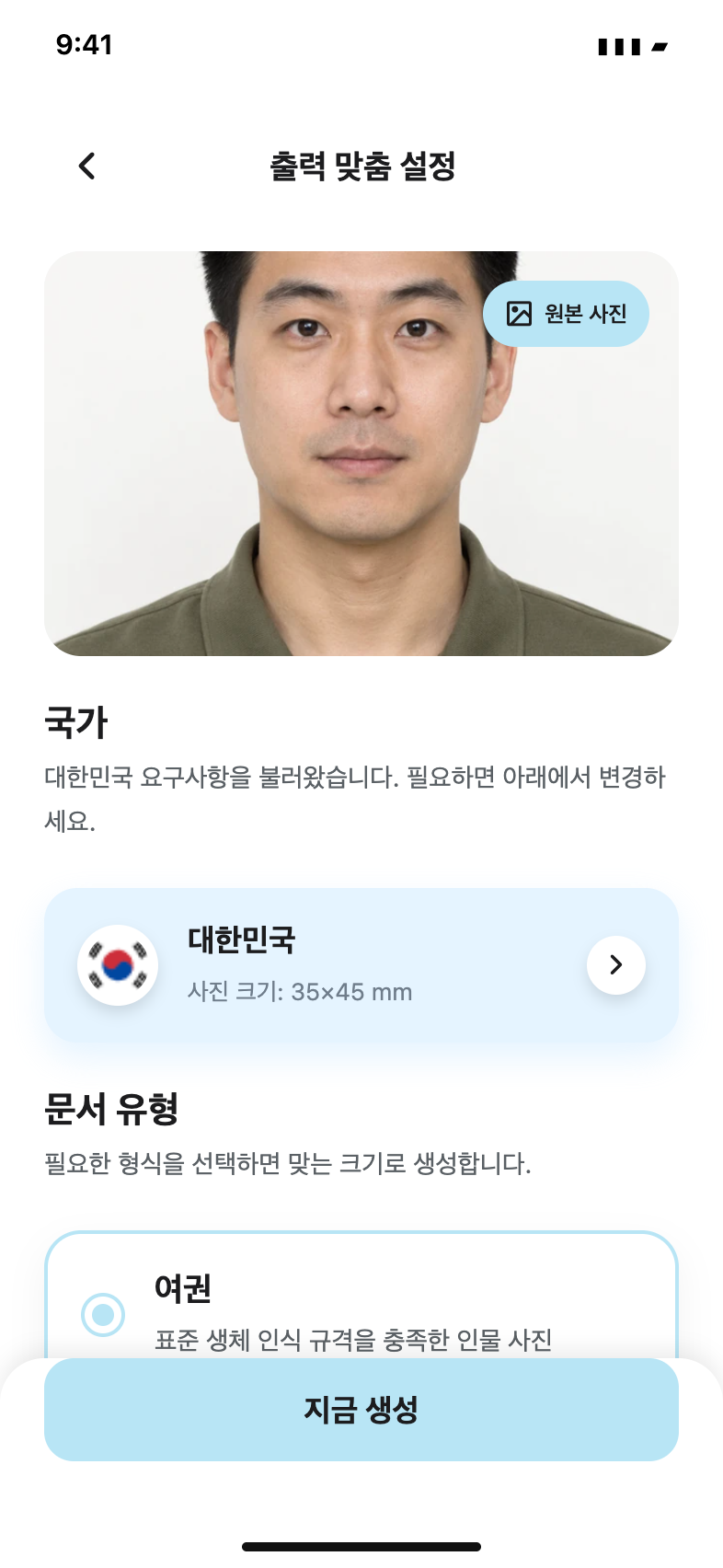
Passport Booth로 가져오기
사진 보관함 버튼을 이용해 이미지를 선택하세요. 앱이 파일을 읽지 못하면 다른 원본을 선택하거나 새로 촬영하세요.
전체 구도 확인
머리를 바르게 하고 눈이 보이게 하며 어깨가 화면 안에 들어오게 하세요. 머리가 잘리지 않고 필요한 크기로 자를 수 있는 공간이 있는지 확인하세요.
저장 전 검토
선명도, 자연스러운 피부색, 그림자와 배경을 확인하세요. 결과를 신청 안내와 비교한 다음 이용 가능한 출력을 저장하세요.
픽셀을 늘려도 나쁜 원본은 복구되지 않습니다
내보낸 파일이 커져도 흐림이나 과도한 압축으로 사라진 디테일이 되살아나지는 않습니다. 앱에서 해상도가 부족하다고 하면 카메라 원본을 찾거나 다시 찍으세요. 작은 미리보기를 확대했다고 적합해지는 것은 아닙니다.
구도 안내는 승인 검사가 아닙니다
얼굴 프레임은 카메라 위치를 잡도록 도와줍니다. 생체인식 기준 충족 여부를 확인하거나 기관의 승인을 보장하지는 않습니다. 공식 예시를 읽고 직접 사진을 검토하세요.
인물과 배경은 그대로 두세요
뷰티 필터, 배경 교체와 AI 보정은 사진을 부적합하게 만들 수 있습니다. 미국과 영국 여권 안내는 수정하지 않은 이미지를 요구합니다. 촬영 뒤 고치려 하지 말고 미리 조명과 배경을 준비하세요.
자주 묻는 질문
메신저로 받은 사진을 써도 되나요?
원본 화질의 파일을 요청하세요. 작은 휴대폰 화면에서 선명해 보여도 압축본은 디테일이 손실될 수 있습니다.
가져오기만 하면 여권 사진으로 쓸 수 있나요?
아닙니다. 가져오기는 파일을 앱에 넣는 과정일 뿐입니다. 사진과 정확한 신청 요건은 여전히 확인해야 합니다.
공식 안내
요건은 바뀔 수 있습니다. 제출 전에는 발급 기관의 최신 안내를 최종 기준으로 확인하세요.