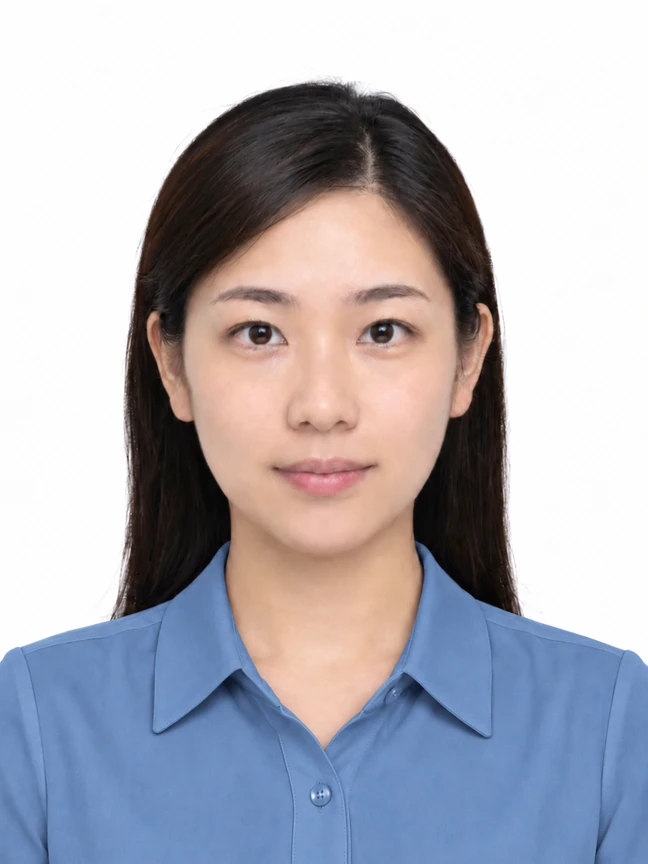
あなたの写真を丁寧に準備
自分の写真を使う。より良い原写真から始めよう。
iPhone から適切な原写真を選び、画質を確認し、撮り直した方がよい場合を見極めましょう。
更新日 約 4 分で読めます
まず知っておきたいこと
まず知っておきたいこと
スクリーンショットや圧縮されたチャットの添付ではなく、カメラで撮った元のファイルを読み込みます。必要な形式に整える前に、顔、背景、光、頭の周りの余白を確認してください。顔の生成、背景の置き換え、人工的な細部の追加が必要な写真なら、撮り直しましょう。
確認ポイント
- カメラで撮影した元の画質のファイルから始めます。
- 頭と肩の周りに十分な余白を残します。
- 原寸で表示し、ぼけや圧縮による劣化を確認します。
- 不適切な写真はレタッチせず、撮り直します。
手順
元の画像を探す
写真ライブラリからカメラで撮った写真を選びます。SNS からのダウンロード、印刷写真のスキャン、プレビューのスクリーンショットは避けてください。
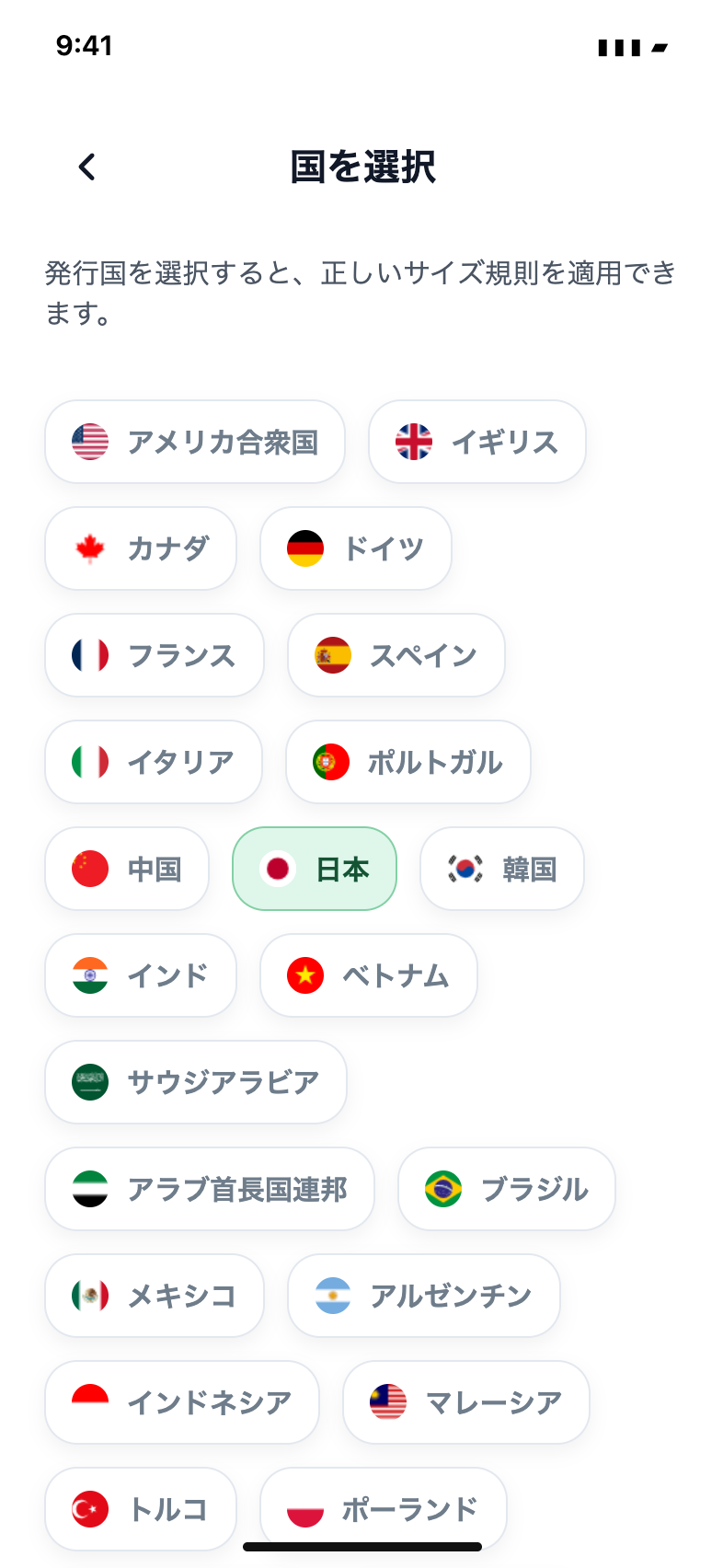
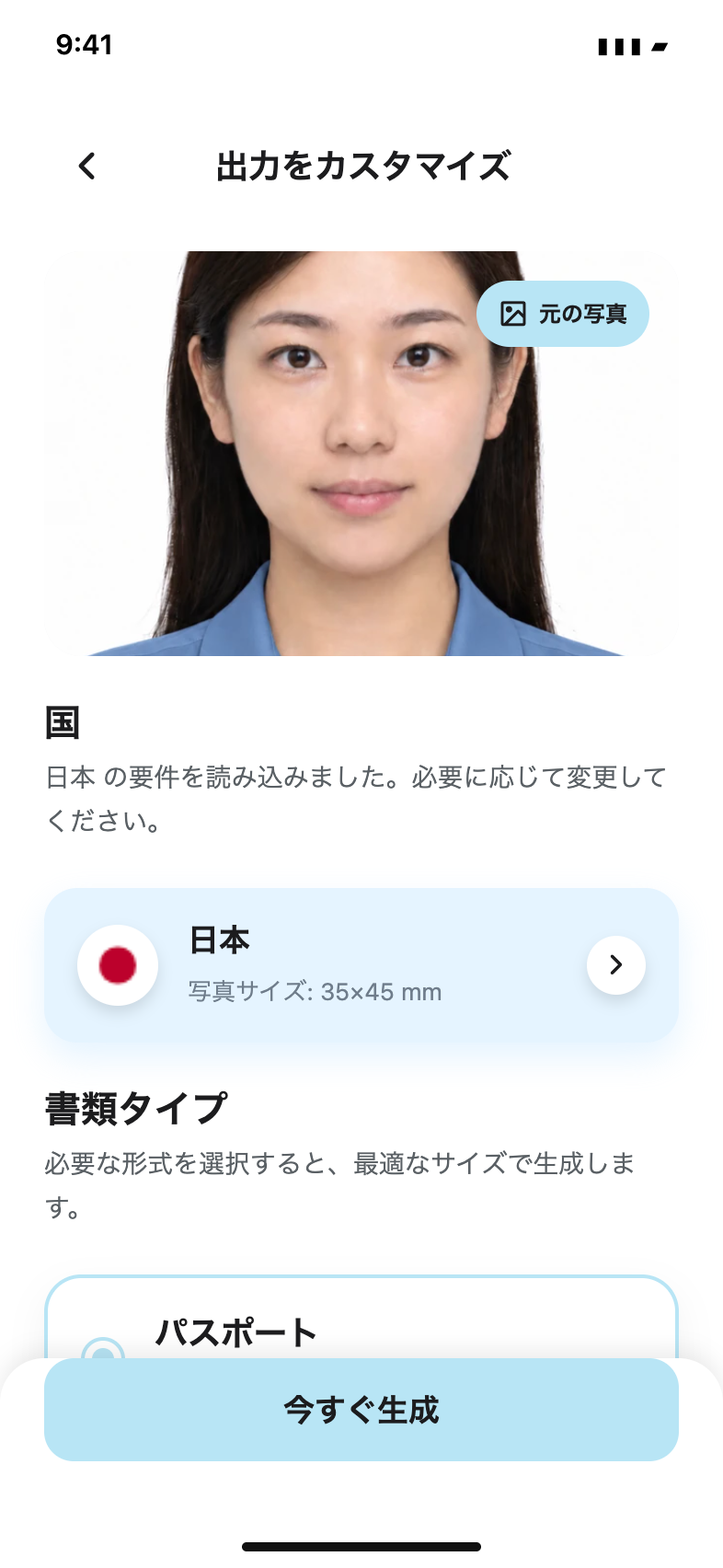
Passport Booth に読み込む
写真ライブラリのボタンから画像を選びます。ファイルを読み込めない場合は、別の原写真を選ぶか、新しく撮影してください。
画面全体を確認する
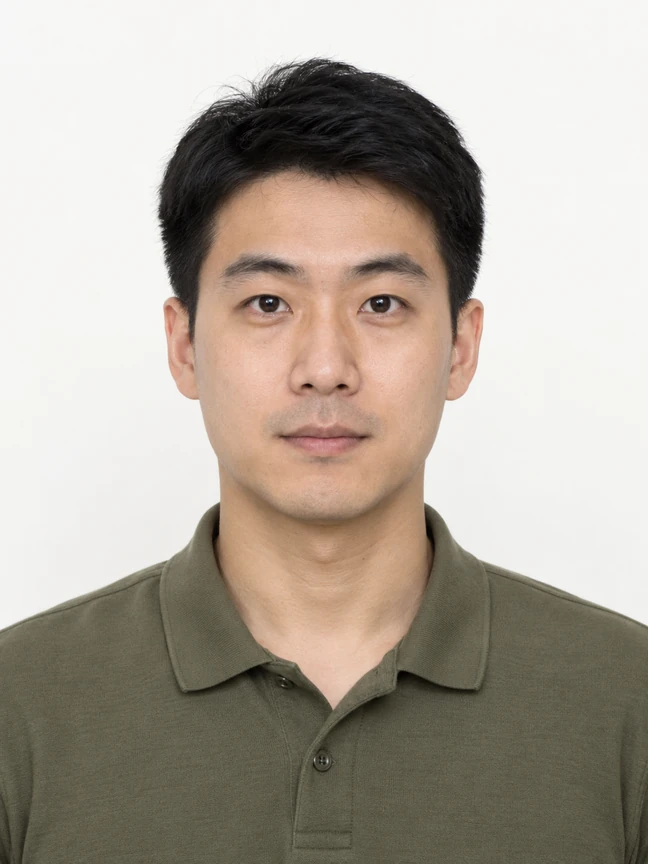
頭をまっすぐにし、目が見え、肩が画面内に収まるようにします。頭を切らずに必要なトリミングができる余白を確認してください。
保存前に確認する
鮮明さ、自然な肌の色、影、背景を確認します。申請の案内と結果を照合してから、利用できる出力を保存します。
ピクセル数を増やしても原写真は修復できない
書き出すファイルを大きくしても、ぼけや強い圧縮で失われた細部は戻りません。解像度不足と表示されたら、カメラの元画像を探すか撮り直してください。サムネイルを拡大すれば適切になるとは考えないでください。
構図のガイドは承認の確認ではない
顔の枠はカメラの位置を合わせる補助です。生体認証の基準への適合を確認したり、発行機関での受理を保証したりするものではありません。公式の例を読み、自分で写真を確認してください。
人物と背景を変えない
美肌フィルター、背景の置き換え、AI レタッチによって、写真が不適切になる場合があります。米国と英国のパスポートの案内は未加工の画像を求めています。後から修正せず、撮影前に光と背景を整えてください。
よくある質問
メッセージアプリで送ってもらった写真を使えますか?
元の画質のファイルを送ってもらってください。小さなスマートフォンの画面で鮮明でも、圧縮された画像は細部が失われていることがあります。
読み込むだけでパスポート用の写真になりますか?
いいえ。読み込みはファイルをアプリに取り込むだけです。写真自体と、対象の申請の要件を引き続き確認する必要があります。
公式ガイド
要件は変更される場合があります。提出前に、発行機関の最新の案内を最終確認してください。