自宅での撮影ガイド
iPhone を使って自宅でパスポート写真を撮る方法
自宅でパスポート写真を撮るための光、背景、カメラ、構図を整え、発行機関の最新の規定に照らして確認しましょう。
更新日 約 6 分で読めます
まず知っておきたいこと
まず知っておきたいこと
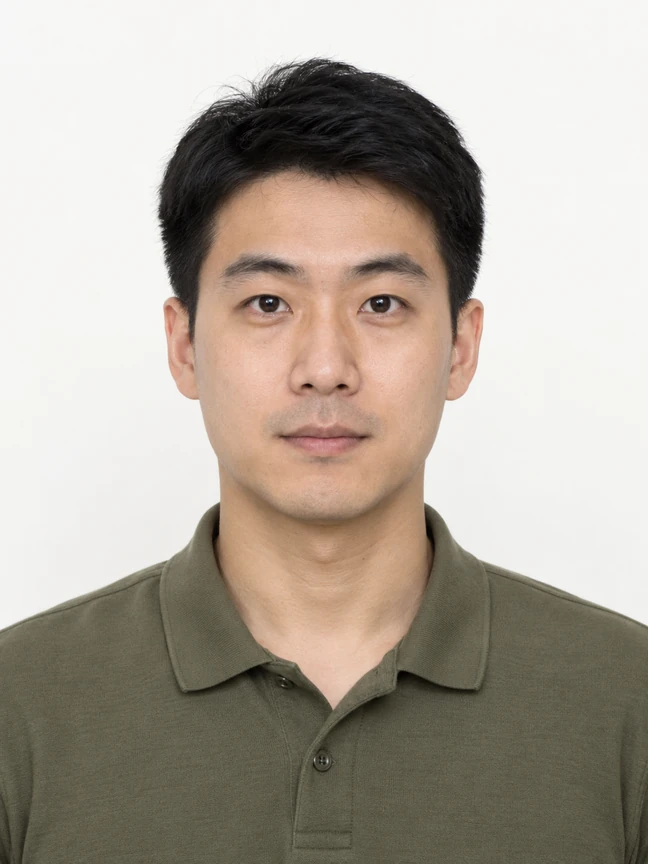
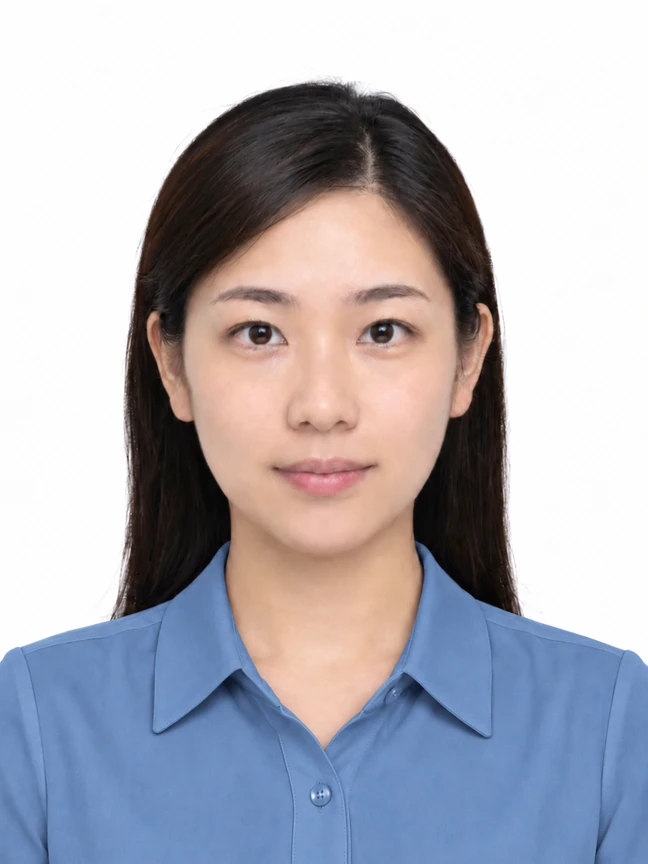
背面カメラ、または安定させた前面カメラを目の高さに置き、柔らかく均一な光に向かって、無地の背景の前に立ちます。頭と肩の周りにはトリミング用の余白を残してください。ポートレートモード、フィルター、レタッチは使わず、書き出す前に正しい国と書類を選び、公式の規定と写真を照合します。
確認ポイント
- 顔の正面から均一な光を当てます。
- カメラを目の高さに置き、ゆがみが出ないよう十分に離します。
- フィルター、ポートレートモード、美肌効果をオフにします。
- 提出前に発行機関の最新の規定を確認します。
手順
国と書類を選ぶ
写真のサイズや背景の規定は異なるため、対象のパスポート、ビザ、身分証の申請方法を正確に選びます。
背景と光を整える
無地の背景と柔らかく均一な光を用意し、頭の後ろに強い影が出ないようにします。
iPhone を目の高さに置く
スマートフォンを固定し、広角での接写を避け、レンズをまっすぐ見ます。
撮影して確認する
写真を選ぶ前に、鮮明さ、表情、頭の位置、光、背景を確認します。
必要な形式で書き出す
申請の案内に合うデジタルファイルまたは印刷レイアウトを保存します。
カメラより先に部屋を整える
パスポート写真は、編集よりも撮影する部屋を整える方が改善しやすくなります。無地の壁から少し離れ、頭の周囲にくっきりした影が落ちないように立ちます。大きな窓や広い光源に顔を向けてください。顔の片側が暗い場合は、後で修正しようとせず、光が均等になる位置へ移動します。
背景から物、額縁、見える壁の角を取り除きます。肩や髪の周りの壁を、ほかの人にも確認してもらいましょう。撮影時に適切な無地の背景を用意する方が、ソフトウェアに頼るより確実です。特に米国国務省など、デジタル加工を認めない機関では重要です。
ポートレート効果を使わずに撮影する
iPhone を縦向きにして目の高さに置きます。三脚、棚、撮影を手伝う人がいれば、同じカメラ位置を保ちやすくなります。レンズを顔に近づけすぎないでください。広角の遠近感によって鼻が大きく見え、頭の比率が変わることがあります。
通常のカメラ表示を使い、フィルター、ポートレートモード、美肌設定をオフにします。レンズを拭き、顔をタップしてピントを合わせ、髪や肩も鮮明か確認します。Passport Booth の顔の枠は位置調整に役立ちますが、適否を決めるのは発行機関の規定です。
表情、服装、頭の位置
頭をまっすぐにしてカメラを正面から見ます。両目が見える状態にし、提出先が指定する表情にしてください。目にかかる髪、眼鏡の反射、背景に溶け込む服装は避けます。
眼鏡、制服、頭を覆うもの、医療上の配慮に関する規定は機関によって異なります。一般的なテンプレートから判断せず、対象の申請に関する公式案内を開き、例外や証明書類の指示に従ってください。
支払いや印刷の前に確認する
写真を拡大し、ぼけ、圧縮による劣化、反射、意図しないフィルターを確認します。次に画面全体を見て、頭の位置、肩の見え方、影を確認します。気になる点があれば、部屋とカメラの準備が整っている間に撮り直しましょう。
Passport Booth で国と書類を選び、元の写真を確認してから、利用できるデジタルまたは印刷の出力を選びます。提出前に、サイズ、撮影時期、背景、ファイルに関する発行機関の最新の規定と照合してください。受理を保証できるアプリはありません。
よくある質問
iPhone の前面カメラと背面カメラはどちらを使うべきですか?
背面カメラの方が鮮明に撮れることが多いものの、レンズが清潔で、安定して目の高さにあり、フィルターを使わなければ、どちらも利用できます。協力者や三脚があると背面カメラを使いやすくなります。
パスポート写真にポートレートモードを使えますか?
オフにする方が安心です。人工的なぼかしや輪郭処理は画像を変えてしまう場合があり、加工していない元の写真を求める機関もあります。
公式ガイド
要件は変更される場合があります。提出前に、発行機関の最新の案内を最終確認してください。