Bereit für den nächsten Schritt
Vom iPhone zur Bilddatei, zum PDF oder zum Ausdruck
Erfahre, wann du ein digitales Bild speichern, eine vorbereitete Vorlage teilen oder in Passport Booth ein PDF zum Drucken erzeugen solltest.
Aktualisiert 4 Minuten Lesezeit
Die kurze Antwort
Die kurze Antwort
Wähle die Ausgabe passend zum Zweck. Speichere das digitale Bild, wenn dein Antrag eine Fotodatei verlangt. Wähle für Papieranträge eine Druckvorlage und nutze die verfügbare Funktion zum Drucken, Teilen oder Erzeugen einer PDF-Datei. Bewahre den ursprünglichen Export auf und prüfe vor dem Drucken den Seitenmaßstab.
Wichtige Prüfpunkte
- Ein digitales Foto und ein Druckbogen dienen unterschiedlichen Zwecken.
- Wähle das Papierformat, bevor du ein Druck-PDF erzeugst.
- Teile die exportierte Datei statt eines Screenshots.
- Drucke mit 100 % oder in tatsächlicher Größe und miss das Ergebnis nach.
Schritt für Schritt
Das gespeicherte Foto auswählen
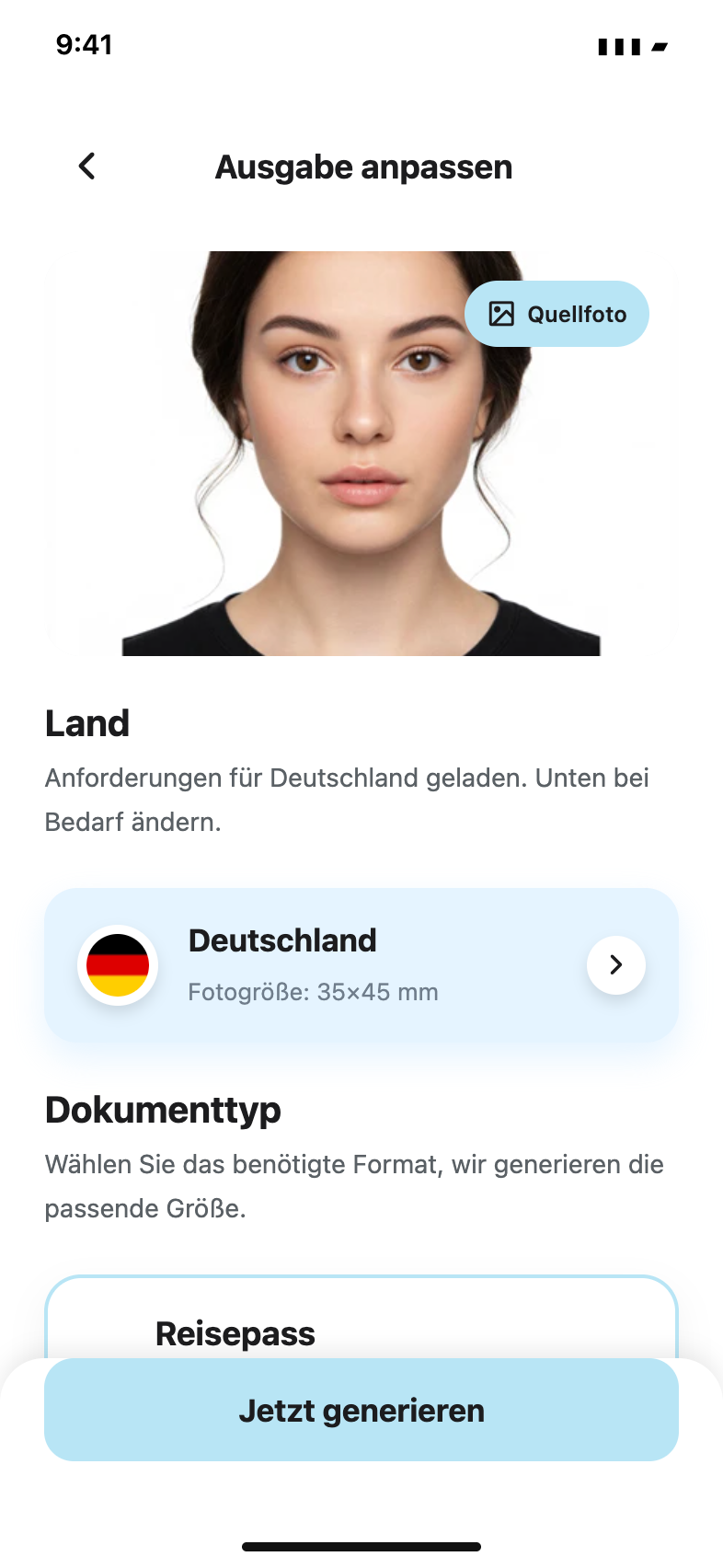
Öffne das Foto, das du für das passende Dokument vorbereitet hast. Prüfe, ob Antragsweg und Maße weiterhin deinem Bedarf entsprechen.
Die richtige Ausgabe wählen
Verwende zum Hochladen die digitale Speicheroption. Öffne zum Drucken die verfügbaren Layoutoptionen und wähle Papierformat sowie Anordnung der Abzüge.
Datei speichern oder teilen
Nutze, sofern verfügbar, Teilen oder PDF erzeugen. Wähle im Teilen-Menü des iPhone ein geeignetes Ziel wie Dateien und prüfe anschließend, ob sich das gespeicherte Dokument korrekt öffnen lässt.
Druckeinstellungen prüfen
Wähle das passende Papier und 100 % oder tatsächliche Größe ohne automatische Anpassung oder Zuschnitt. Miss vor dem Ausschneiden des Bogens ein fertiges Foto nach.
Papierformat wählen, ohne das Fotoformat zu verändern
Das Papierlayout legt den Bogen und die Anzahl der Abzüge fest, die unter Berücksichtigung der Ränder darauf passen. Es darf die vorgeschriebenen Außenmaße der einzelnen Fotos nicht verändern. Prüfe die Vorlage vor dem Export und verkleinere die Fotos nicht, um mehr Abzüge unterzubringen.
Einen unveränderten Export aufbewahren
Screenshots können Bedienelemente einschließen oder die Auflösung verringern. Versende die von der App erzeugte Datei. Bietet ein Nachrichten- oder Druckdienst Kompression, Größenänderungen oder automatische Verbesserungen an, wähle Einstellungen, die die Datei und den beabsichtigten Maßstab erhalten.
Auch die Anforderungen des Empfängers prüfen
Eine korrekt gespeicherte Datei kann für ein bestimmtes Upload-Feld trotzdem ungeeignet sein. Prüfe die akzeptierten Dateitypen und Größenlimits des empfangenden Dienstes. Ein PDF ist beim Drucken hilfreich, ersetzt aber kein ausdrücklich verlangtes JPEG-Foto.
Häufige Fragen
Warum ist mein gedrucktes Foto zu klein?
Der Druckdienst hat möglicherweise eine Seitenanpassung oder Skalierung angewendet. Drucke auf passendem Papier erneut in tatsächlicher Größe oder mit 100 % und miss das Ergebnis nach.
Kann Passport Booth mir gedruckte Fotos zusenden?
Dieser Ablauf bereitet Dateien und Druckvorlagen vor. Verwende deinen eigenen Drucker oder einen Fotodienst. Gedruckte Fotos werden damit weder bestellt noch geliefert.
Offizielle Hinweise
Anforderungen können sich ändern. Maßgeblich sind vor der Einreichung immer die aktuellen Vorgaben der zuständigen Behörde.