Pronta per il prossimo passo
Dal tuo iPhone a un file, un PDF o una stampa
Scopri quando salvare un'immagine digitale, condividere un impaginato preparato o generare un PDF da stampare con Passport Booth.
Aggiornata il 4 minuti di lettura

La risposta in breve
La risposta in breve
Scegli il risultato in base all'uso. Salva l'immagine digitale quando la domanda richiede un file fotografico. Per le domande cartacee, scegli un impaginato e usa l'azione disponibile Stampa, Condividi o Genera PDF. Conserva l'esportazione originale e controlla la scala della pagina prima di stampare.
Controlli essenziali
- Una foto digitale e un foglio di stampa hanno usi diversi.
- Scegli il formato della carta prima di generare un PDF di stampa.
- Condividi il file esportato invece di uno screenshot.
- Stampa al 100% o a Dimensioni effettive e misura il risultato.
Passo dopo passo
Scegli la foto salvata
Apri la foto preparata per il documento interessato. Verifica che procedura di richiesta e dimensioni corrispondano ancora alle tue esigenze.
Scegli il risultato corretto
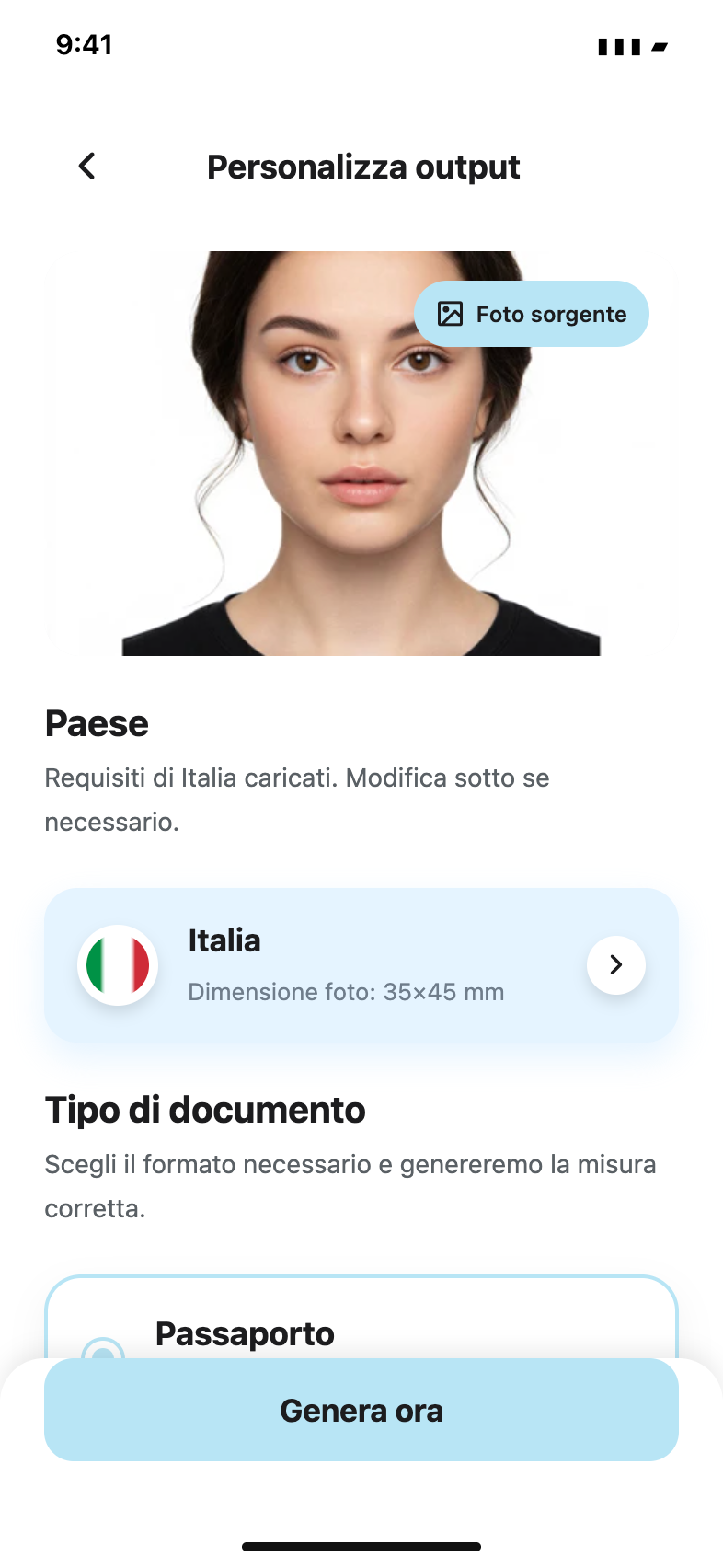
Usa il salvataggio digitale per un caricamento. Per stampare, apri le opzioni di impaginazione disponibili e scegli formato della carta e disposizione delle copie.
Salva o condividi il file
Usa Condividi o Genera PDF quando disponibili. Nel pannello di condivisione di iPhone, scegli una destinazione adatta come File, poi verifica che il documento salvato si apra correttamente.
Controlla le impostazioni di stampa
Seleziona la carta corrispondente, 100% o Dimensioni effettive, senza adattamento o ritaglio automatico. Misura una foto stampata prima di tagliare il foglio.
Scegli la carta senza cambiare le dimensioni della foto
L'impaginato determina il foglio e il numero di copie che entrano rispettando i margini. Non deve cambiare le dimensioni fisiche richieste per ogni foto. Controlla l'impaginato prima di esportare; non rimpicciolire le foto per aggiungere più copie.
Conserva un'esportazione pulita
Gli screenshot possono includere elementi dell'interfaccia o ridurre la risoluzione. Invia il file prodotto dall'app. Se un servizio di messaggistica o stampa propone compressione, ridimensionamento o miglioramento automatico, usa impostazioni che preservino il file e la scala prevista.
Controlla anche la destinazione
Un file salvato correttamente può comunque non essere adatto a un determinato campo di caricamento. Verifica i tipi di file accettati e i limiti di dimensione del servizio ricevente. Un PDF è utile per la stampa, ma non sostituisce una foto JPEG richiesta.
Domande frequenti
Perché la foto stampata è troppo piccola?
Il servizio di stampa potrebbe aver applicato Adatta alla pagina o modificato la scala. Ristampa a Dimensioni effettive o al 100% sulla carta corrispondente e misura il risultato.
Passport Booth può spedirmi foto stampate?
Questa procedura prepara file e impaginati. Usa la tua stampante o un servizio di stampa; non ordina né consegna fotografie fisiche.
Indicazioni ufficiali
I requisiti possono cambiare. Prima di presentare la domanda, usa come riferimento finale le indicazioni attuali dell’autorità emittente.