准备好下一步
从 iPhone 保存为文件、PDF 或打印照片
了解何时应保存数码图像、分享准备好的版式,或从 Passport Booth 生成打印用 PDF。
更新日期 阅读约需 4 分钟
简明解答
简明解答
根据用途选择输出。申请要求照片文件时,保存数码图像。纸质申请则选择打印版式,并使用可用的打印、分享或生成 PDF 操作。保留原始导出文件,打印前检查页面比例。
重点检查
- 数码照片与打印整页用途不同。
- 生成打印 PDF 前先选择纸张尺寸。
- 分享导出的文件,而不是截图。
- 以 100% 或实际大小打印,并测量成品。
逐步操作
选择已保存的照片
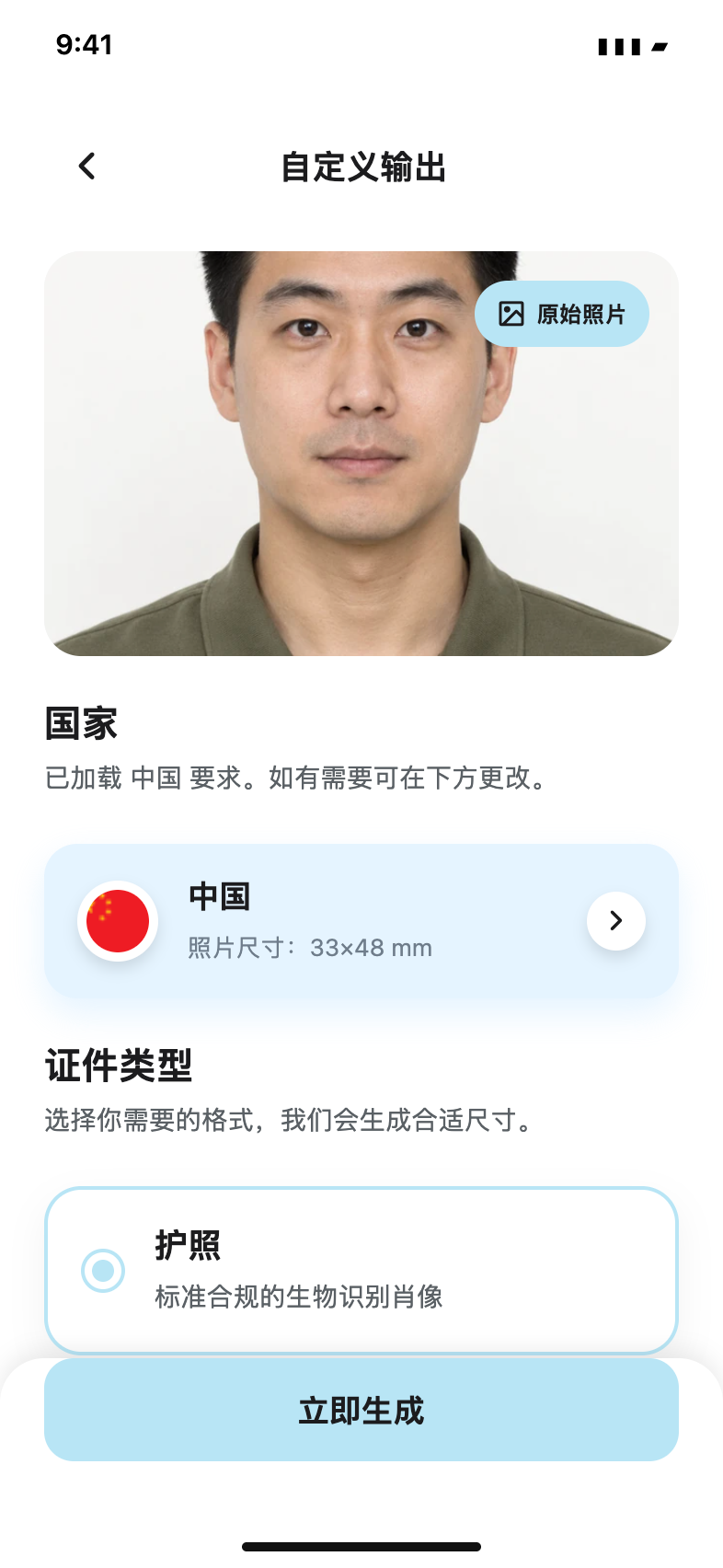
打开为相应证件准备的照片,检查其申请方式和尺寸是否仍符合当前需要。
选择正确输出
上传时使用数码保存选项。打印时打开可用的版式选项,选择纸张尺寸和照片排列方式。
保存或分享文件
可用时,选择分享或生成 PDF。在 iPhone 分享面板中选择“文件”等合适位置,并检查保存后的文档能否正常打开。
检查打印设置
选择匹配的纸张、100% 或实际大小,关闭自动适应页面和裁剪。裁切整页前,先测量成品照片。
选择纸张尺寸,不要改变照片尺寸
纸张版式决定整页大小,以及在页边距内能放下多少张照片。它不应改变每张照片规定的实际尺寸。导出前检查版式,不要为了多放几张而缩小照片。
保持导出文件完整清晰
截图可能包含界面元素,或降低分辨率。请发送应用生成的文件。如果聊天或打印服务提供压缩、缩放或自动增强选项,请采用能保留文件和预期比例的设置。
也要检查接收方要求
保存正确的文件,也可能不适合某个上传栏。请检查接收服务允许的文件类型和大小限制。PDF 对打印流程很有用,但不能替代明确要求的 JPEG 照片。
常见问题
为什么打印出的照片太小?
打印服务可能应用了“适合页面”或其他缩放。请用匹配的纸张,以实际大小或 100% 重新打印,并测量结果。
Passport Booth 会寄送实体照片吗?
此流程用于准备文件和打印版式。请使用自己的打印机或打印服务;它不提供实体照片下单或配送。
官方指南
要求可能变化。提交前,请以签发机构的最新指南为最终参考。