Todo listo para el siguiente paso
De tu iPhone a un archivo, un PDF o una impresión
Descubre cuándo guardar una imagen digital, compartir una composición preparada o generar un PDF para imprimir desde Passport Booth.
Actualizado 4 minutos de lectura

La respuesta breve
La respuesta breve
Elige la salida adecuada para la tarea. Guarda la imagen digital cuando una solicitud pida un archivo de foto. Para solicitudes en papel, elige una composición de impresión y utiliza la acción disponible de Imprimir, Compartir o Generar PDF. Conserva la exportación original y comprueba la escala de la página antes de imprimir.
Comprobaciones esenciales
- Una foto digital y una hoja de impresión tienen finalidades diferentes.
- Elige el tamaño del papel antes de generar un PDF de impresión.
- Comparte el archivo exportado en lugar de una captura de pantalla.
- Imprime al 100 % o en Tamaño real y mide el resultado.
Paso a paso
Elige la foto guardada
Abre la foto que preparaste para el documento correspondiente. Comprueba que su trámite y sus dimensiones sigan coincidiendo con lo que necesitas.
Elige la salida correcta
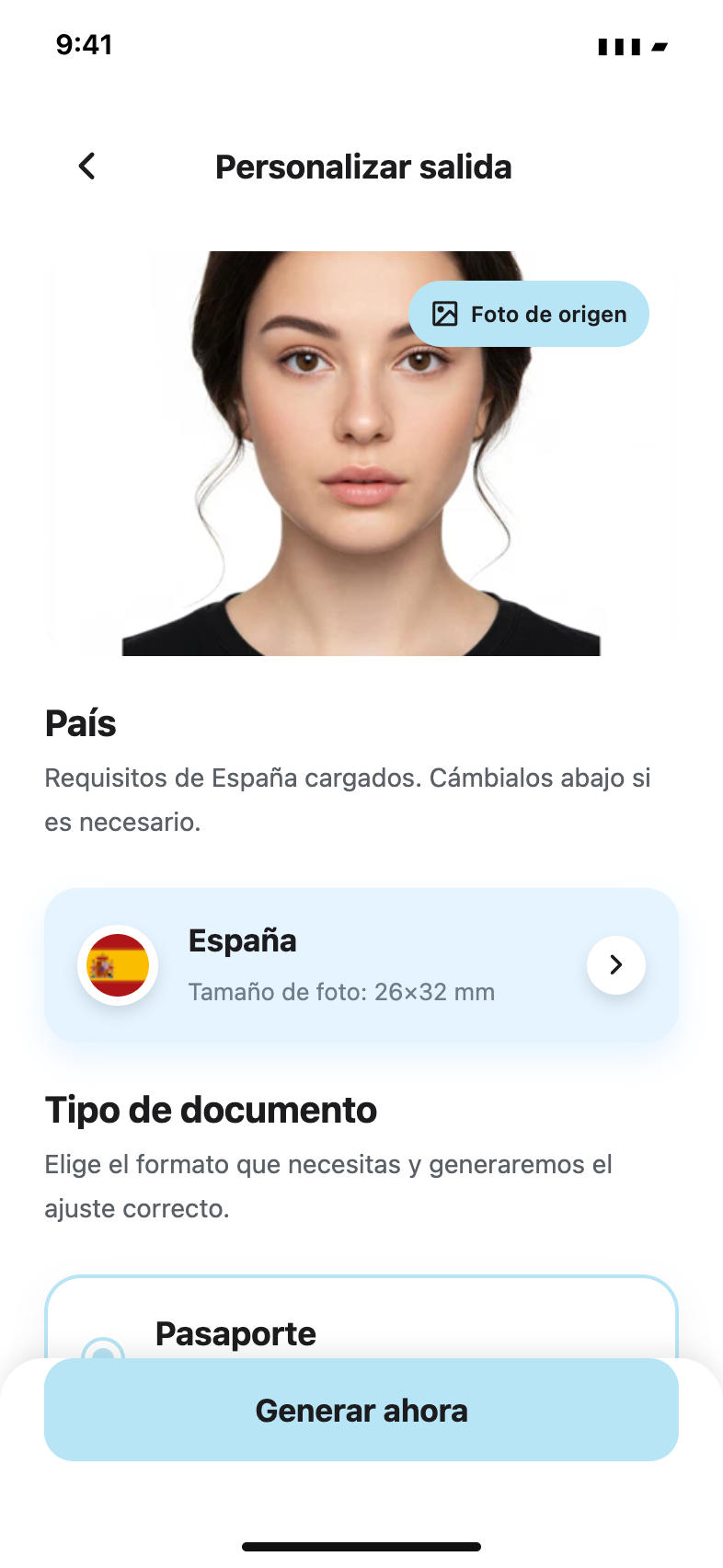
Utiliza la opción de guardado digital para subir un archivo. Para imprimir, abre las composiciones disponibles y elige el tamaño del papel y la disposición de las copias.
Guarda o comparte el archivo
Utiliza Compartir o Generar PDF cuando estén disponibles. En el menú para compartir del iPhone, elige un destino adecuado, como Archivos, y comprueba después que el documento guardado se abra correctamente.
Comprueba los ajustes de impresión
Selecciona el papel correspondiente, 100 % o Tamaño real y ningún ajuste ni recorte automático. Mide una foto terminada antes de cortar la hoja.
Elige el tamaño del papel sin cambiar el de la foto
La composición del papel determina la hoja y el número de copias que caben respetando los márgenes. No debe cambiar las dimensiones físicas exigidas de cada foto. Revisa la composición antes de exportar; no reduzcas las fotos para colocar más copias.
Conserva una exportación limpia
Las capturas de pantalla pueden añadir elementos de la interfaz o reducir la resolución. Envía el archivo que genera la app. Si un servicio de mensajería o impresión ofrece compresión, cambio de tamaño o mejora automática, utiliza ajustes que conserven el archivo y la escala prevista.
Comprueba también el destino
Un archivo guardado correctamente puede no ser adecuado para un campo de subida concreto. Comprueba los tipos de archivo y los límites de tamaño que acepta el servicio receptor. Un PDF resulta útil para imprimir, pero no sustituye una foto JPEG cuando esta es obligatoria.
Preguntas frecuentes
¿Por qué mi foto impresa ha salido demasiado pequeña?
El servicio de impresión puede haber aplicado Ajustar a la página u otro escalado. Vuelve a imprimir en Tamaño real o al 100 % en el papel correspondiente y mide el resultado.
¿Passport Booth puede enviarme copias impresas?
Este proceso prepara archivos y composiciones de impresión. Utiliza tu impresora o un servicio de impresión; no realiza pedidos ni entrega fotografías físicas.
Instrucciones oficiales
Los requisitos pueden cambiar. Antes de presentar la solicitud, utiliza las instrucciones vigentes de la autoridad emisora como referencia definitiva.