用心准备你的照片
导入你的照片,从更好的原图开始。
从 iPhone 选择合适的原始图像,检查质量,并判断何时重新拍摄更合适。
更新日期 阅读约需 4 分钟
简明解答
简明解答
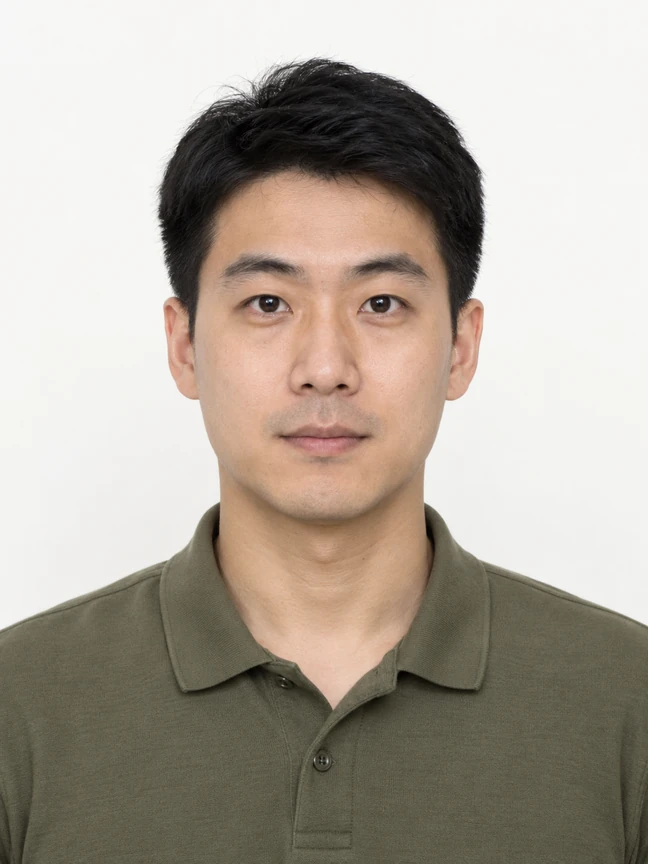
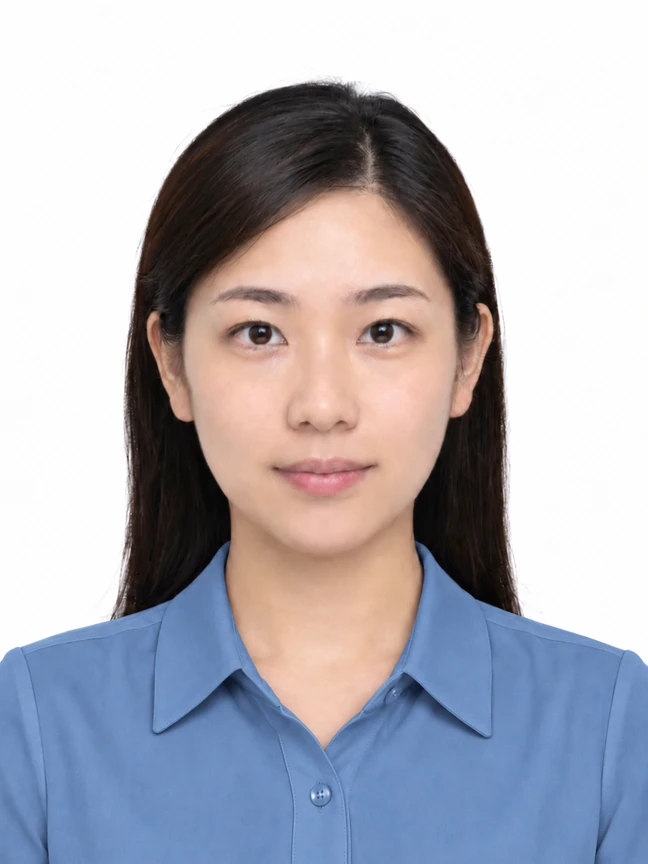
导入相机原始文件,不要使用截图或经过压缩的聊天附件。准备所需格式前,检查面部、背景、光线和头部周围的空间。如果照片需要生成新面孔、替换背景或人工添加细节才能使用,就应重新拍摄。
重点检查
- 从相机拍摄的完整画质原始文件开始。
- 在头部和肩部周围留出足够空间。
- 以原始大小检查模糊和压缩失真。
- 不合适的照片应重拍,而不是修饰。
逐步操作
找到原始图像
从图库中选择相机拍摄的照片。避免使用社交媒体下载图、打印照片扫描件或预览截图。
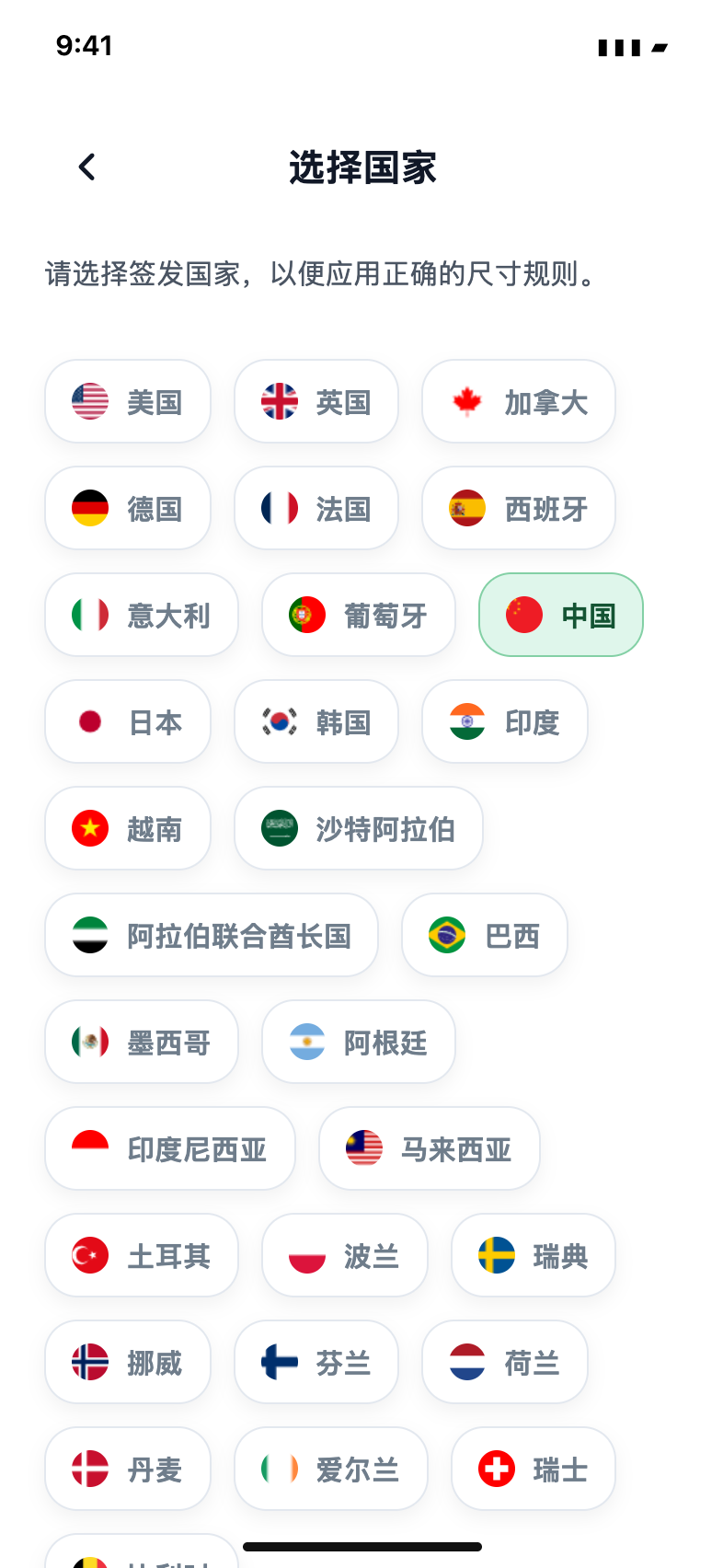
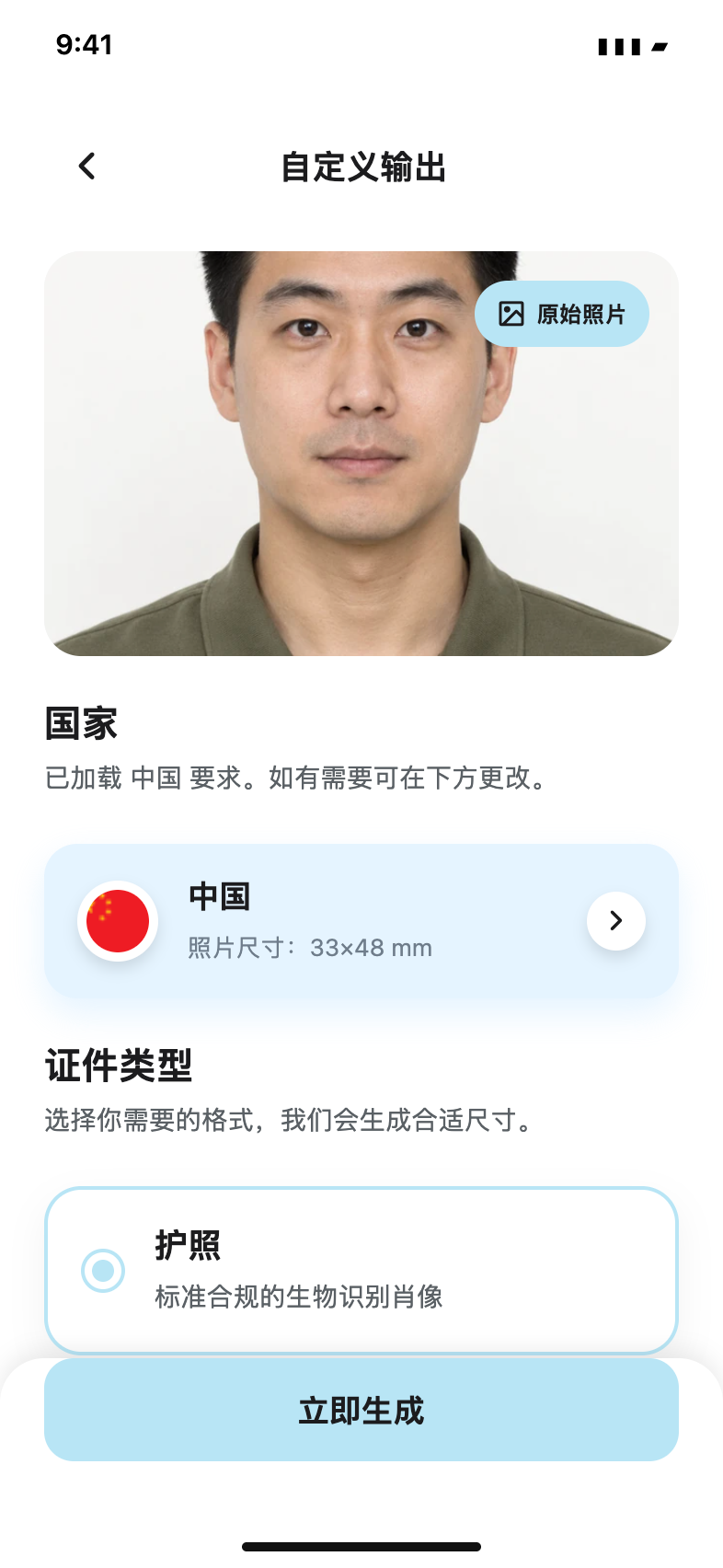
导入 Passport Booth
使用照片图库按钮选择图像。如果应用无法读取文件,请选择另一张原图或重新拍摄。
检查完整画面
头部保持端正,双眼可见,肩膀在画面内。确保有足够空间按要求裁剪,且不会切掉头部。
保存前检查
检查清晰度、自然肤色、阴影和背景。按申请说明核对结果,再保存可用的输出。
增加像素无法修复质量差的原图
更大的导出文件并不能恢复因模糊或严重压缩而丢失的细节。如果应用提示分辨率不足,请找到相机原图或重新拍摄。不要以为放大缩略图就能使其合格。
构图指引并非审批检查
人脸取景框帮助你调整相机位置,但不会确认符合生物识别标准,也不能保证机构接受照片。请阅读官方示例,并自行检查图像。
保持人物和背景原貌
美颜滤镜、背景替换和 AI 修图可能使照片不符合要求。美国和英国护照指南要求未经修改的图像。请在拍摄前布置光线和背景,不要事后修补。
常见问题
可以使用别人通过聊天应用发来的照片吗?
请对方发送完整画质的原始文件。压缩后的副本即使在小屏幕上看起来清晰,也可能丢失细节。
导入照片后就能直接用于护照申请吗?
不能。导入只是把文件放入应用,你仍需检查照片本身和准确的申请要求。
官方指南
要求可能变化。提交前,请以签发机构的最新指南为最终参考。