Dein Foto, sorgfältig vorbereitet
Dein eigenes Foto. Ein gutes Original als Ausgangspunkt.
Wähle ein geeignetes Originalbild auf deinem iPhone, prüfe seine Qualität und entscheide, wann eine neue Aufnahme die bessere Wahl ist.
Aktualisiert 4 Minuten Lesezeit
Die kurze Antwort
Die kurze Antwort
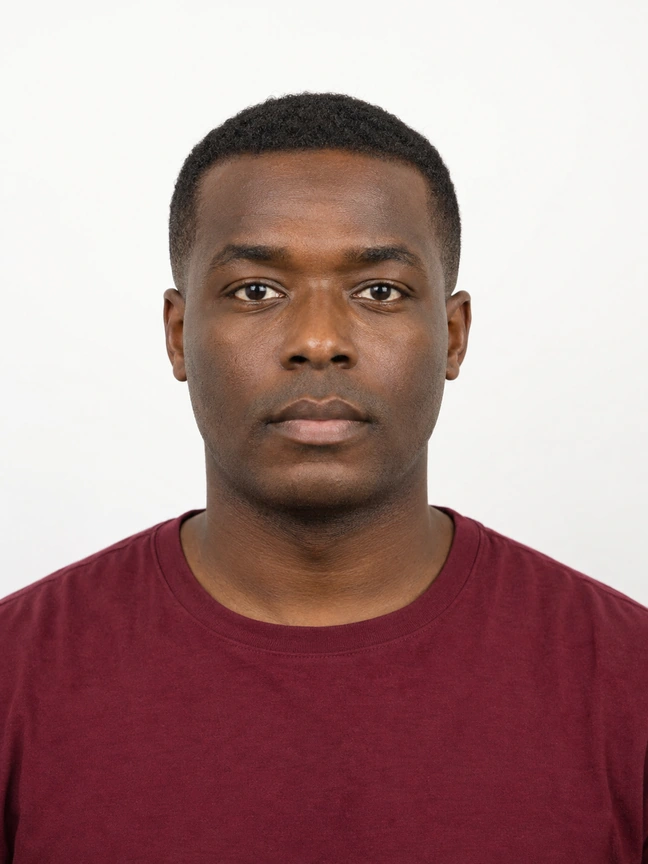
Importiere die Originaldatei der Kamera, keinen Screenshot und keinen komprimierten Chat-Anhang. Prüfe Gesicht, Hintergrund, Beleuchtung und den Platz um den Kopf, bevor du das benötigte Format vorbereitest. Wenn das Bild nur mit einem veränderten Gesicht, ausgetauschtem Hintergrund oder künstlichen Details geeignet wäre, mache stattdessen ein neues Foto.
Wichtige Prüfpunkte
- Beginne mit der Originaldatei der Kamera in voller Qualität.
- Lass genügend Platz um Kopf und Schultern.
- Prüfe das Bild in voller Größe auf Unschärfe und Kompression.
- Nimm ungeeignete Fotos neu auf, statt sie zu retuschieren.
Schritt für Schritt
Das Originalbild suchen
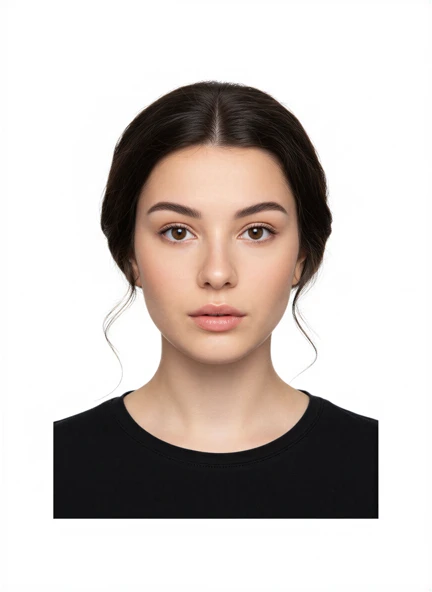
Wähle die Kameraaufnahme aus deiner Fotomediathek. Vermeide Downloads aus sozialen Medien, Scans gedruckter Fotos und Screenshots einer Vorschau.
In Passport Booth importieren
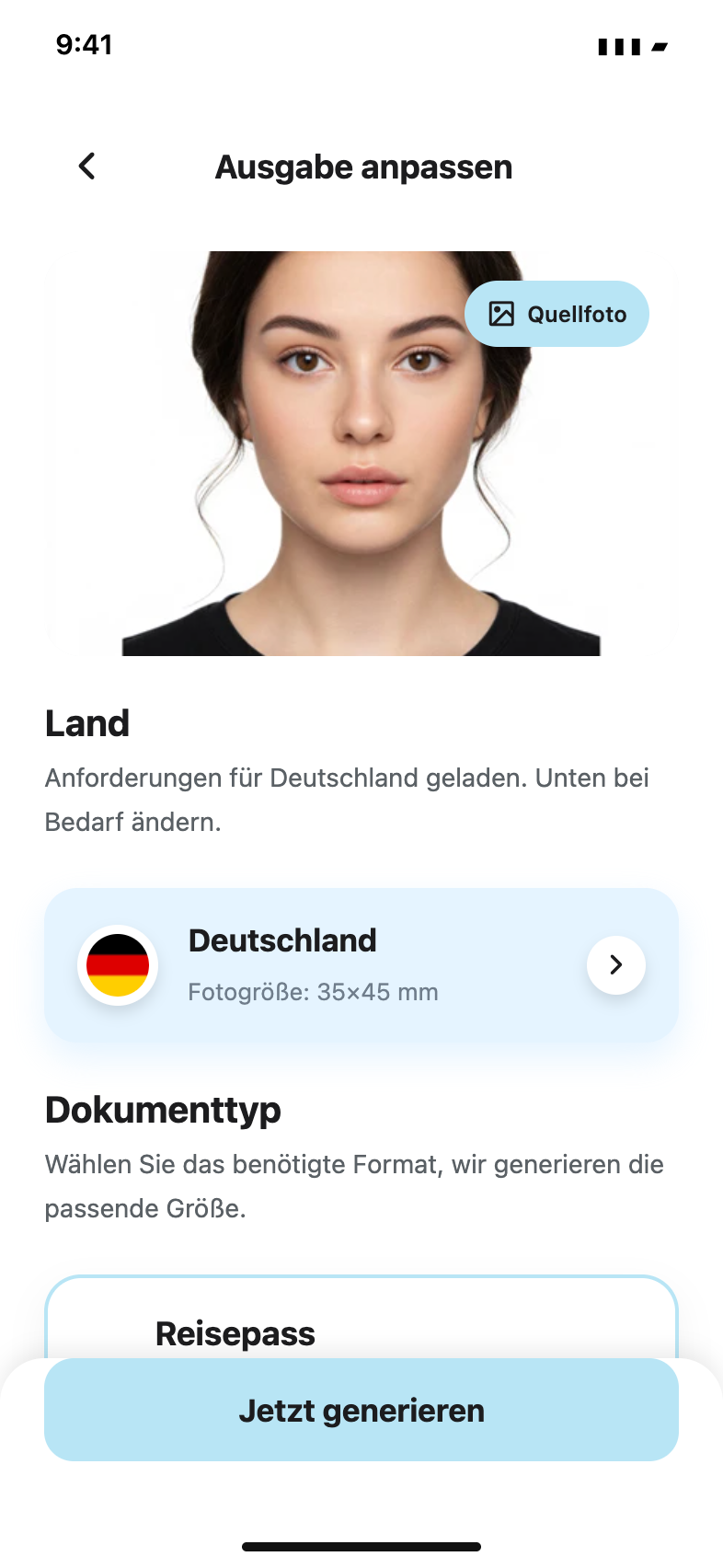
Öffne die Fotomediathek über das entsprechende Bedienelement und wähle das Bild. Kann die App die Datei nicht lesen, verwende ein anderes Original oder mache eine neue Aufnahme.
Das gesamte Bild prüfen
Halte den Kopf gerade, die Augen sichtbar und die Schultern im Bild. Es muss genügend Platz für den erforderlichen Zuschnitt bleiben, ohne den Kopf abzuschneiden.
Vor dem Speichern kontrollieren
Prüfe Schärfe, natürliche Hautfarbe, Schatten und Hintergrund. Vergleiche das Ergebnis mit den Antragsanweisungen und speichere anschließend die verfügbare Ausgabe.
Mehr Pixel retten kein schlechtes Original
Eine größere Exportdatei stellt keine Details wieder her, die durch Unschärfe oder starke Kompression verloren gegangen sind. Meldet die App eine unzureichende Auflösung, suche die Originalaufnahme oder mache ein neues Foto. Ein vergrößertes Vorschaubild wird dadurch nicht automatisch geeignet.
Eine Aufnahmehilfe ist keine Zulassungsprüfung
Der Gesichtsrahmen hilft dir bei der Kamerapositionierung. Er bestätigt weder die Einhaltung biometrischer Anforderungen noch garantiert er die behördliche Annahme. Lies die offiziellen Beispiele und prüfe das Bild selbst.
Person und Hintergrund unverändert lassen
Beauty-Filter, ein ausgetauschter Hintergrund und KI-Retuschen können ein Foto ungeeignet machen. Die US- und britischen Passfoto-Vorgaben verlangen ein unverändertes Bild. Bereite Licht und Hintergrund vor der Aufnahme vor, statt sie nachträglich zu korrigieren.
Häufige Fragen
Kann ich ein Foto aus einer Nachrichten-App verwenden?
Bitte um die Originaldatei in voller Qualität. Eine komprimierte Kopie kann Details verlieren, selbst wenn sie auf einem kleinen Smartphone-Display klar aussieht.
Ist ein Foto nach dem Import automatisch als Passfoto geeignet?
Nein. Der Import übernimmt lediglich die Datei in die App. Du musst das Foto und die genauen Antragsanforderungen weiterhin prüfen.
Offizielle Hinweise
Anforderungen können sich ändern. Maßgeblich sind vor der Einreichung immer die aktuellen Vorgaben der zuständigen Behörde.