Anleitung für Fotos zu Hause
Passfoto zu Hause mit dem iPhone aufnehmen
Bereite Licht, Hintergrund, Kamera und Bildausschnitt für dein Passfoto zu Hause vor und prüfe die Aufnahme anhand der aktuellen Vorgaben der zuständigen Behörde.
Aktualisiert 6 Minuten Lesezeit
Die kurze Antwort
Die kurze Antwort
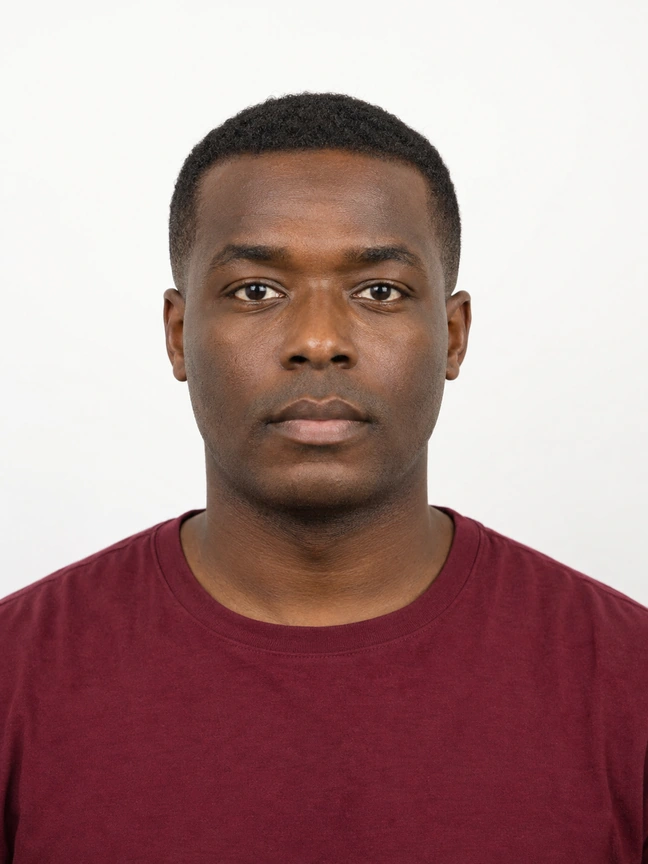
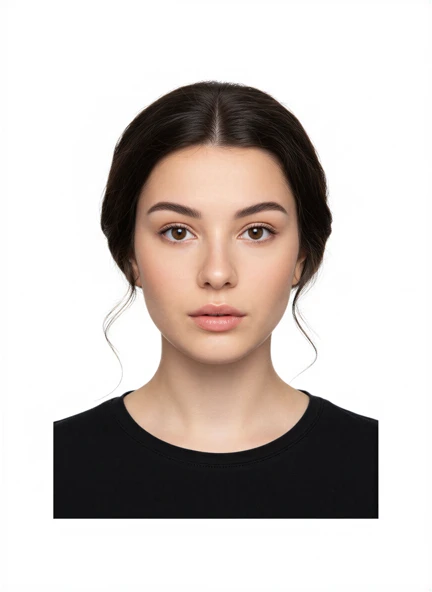
Verwende die Rückkamera oder eine stabil aufgestellte Frontkamera auf Augenhöhe. Schaue in weiches, gleichmäßiges Licht, stelle dich vor einen einfarbigen Hintergrund und lass um Kopf und Schultern genügend Platz zum Zuschneiden. Verzichte auf Porträtmodus, Filter und Retuschen. Wähle vor dem Export das genaue Land und Dokument und vergleiche das Foto anschließend mit den offiziellen Vorgaben.
Wichtige Prüfpunkte
- Verwende gleichmäßiges Licht von vorn.
- Halte die Kamera auf Augenhöhe und mit ausreichend Abstand, um Verzerrungen zu vermeiden.
- Schalte Filter, Porträtmodus und Beauty-Effekte aus.
- Prüfe vor der Einreichung die aktuellen Vorgaben der zuständigen Behörde.
Schritt für Schritt
Land und Dokument auswählen
Beginne mit dem genauen Reisepass-, Visum- oder Ausweisantrag, denn Fotoformate und Hintergrundvorgaben unterscheiden sich.
Hintergrund und Licht vorbereiten
Verwende einen einfarbigen Hintergrund und weiches, gleichmäßiges Licht ohne starken Schatten hinter dem Kopf.
iPhone auf Augenhöhe aufstellen
Halte das Telefon ruhig, vermeide Weitwinkelaufnahmen aus nächster Nähe und schaue direkt in die Linse.
Aufnehmen und prüfen
Kontrolliere Schärfe, Gesichtsausdruck, Kopfposition, Beleuchtung und Hintergrund, bevor du ein Ergebnis auswählst.
Das benötigte Layout exportieren
Speichere die digitale Datei oder Druckvorlage, die den Anweisungen für deinen Antrag entspricht.
Erst den Raum vorbereiten, dann die Kamera
Am einfachsten verbesserst du ein Passfoto durch die Aufnahmeumgebung. Stelle dich mit etwas Abstand vor eine einfarbige Wand, damit das Licht keinen harten Schatten um den Kopf wirft. Schaue zu einem großen Fenster oder einer anderen flächigen Lichtquelle. Ist eine Gesichtshälfte dunkler, verändere deine Position, bis das Licht gleichmäßig ist, statt das Bild später zu bearbeiten.
Entferne Gegenstände, Bilderrahmen und sichtbare Raumecken aus dem Hintergrund. Bitte eine andere Person, die Wand um deine Schultern und Haare zu kontrollieren. Ein bereits bei der Aufnahme passender, einfarbiger Hintergrund ist verlässlicher als eine nachträgliche Softwarekorrektur, insbesondere bei Behörden wie dem US-Außenministerium, die digitale Veränderungen nicht erlauben.
Die iPhone-Kamera ohne Porträteffekte verwenden
Stelle das iPhone auf Augenhöhe auf und halte es senkrecht. Ein Stativ, eine Ablage oder eine helfende Person erleichtert eine gleichbleibende Kameraposition. Halte die Linse nicht zu nah ans Gesicht: Die Weitwinkelperspektive kann die Nase größer erscheinen lassen und die sichtbaren Proportionen des Kopfes verändern.
Verwende die normale Kameraansicht und schalte Filter, Porträtmodus und Beauty-Einstellungen aus. Reinige die Linse, tippe zum Fokussieren auf das Gesicht und prüfe, ob Haare und Schultern scharf sind. Der Gesichtsrahmen in Passport Booth kann bei der Positionierung helfen; maßgeblich für die Zulässigkeit bleiben die behördlichen Vorgaben.
Gesichtsausdruck, Kleidung und Kopfhaltung
Schaue mit geradem Kopf direkt in die Kamera. Beide Augen müssen sichtbar sein; verwende den von der zuständigen Behörde verlangten Gesichtsausdruck. Vermeide Haare vor den Augen, Spiegelungen auf Brillengläsern und Kleidung, die mit dem Hintergrund verschmilzt.
Vorgaben für Brillen, Uniformen, Kopfbedeckungen und medizinische Ausnahmen unterscheiden sich. Leite diese Details nicht aus einer allgemeinen Vorlage ab. Lies die offiziellen Hinweise für deinen konkreten Antrag und beachte genannte Ausnahmen sowie Anforderungen an Nachweise.
Vor dem Bezahlen oder Drucken prüfen
Vergrößere die Datei und prüfe sie auf Unschärfe, Kompressionsartefakte, Spiegelungen und versehentlich angewendete Filter. Kontrolliere dann das gesamte Bild auf Kopfposition, sichtbare Schultern und Schatten. Wenn etwas unklar ist, mache eine weitere Aufnahme, solange Raum und Kamera noch vorbereitet sind.
Wähle Land und Dokument in Passport Booth, prüfe dein Originalfoto und entscheide dich für eine verfügbare digitale Ausgabe oder Druckvorlage. Vergleiche das Ergebnis vor der Einreichung mit den aktuellen Vorgaben der zuständigen Behörde zu Format, Alter des Fotos, Hintergrund und Datei. Keine App kann die Annahme garantieren.
Häufige Fragen
Soll ich die Front- oder Rückkamera des iPhone verwenden?
Die Rückkamera liefert häufig ein schärferes Bild. Beide Kameras können jedoch geeignet sein, wenn die Linse sauber ist, die Kamera ruhig auf Augenhöhe steht und keine Filter aktiv sind. Eine helfende Person oder ein Stativ erleichtert die Nutzung der Rückkamera.
Kann ich für ein Passfoto den Porträtmodus verwenden?
Schalte den Porträtmodus besser aus. Künstliche Unschärfe und die Bearbeitung von Konturen können das Bild verändern; einige Behörden verlangen ein unverändertes Originalfoto.
Offizielle Hinweise
Anforderungen können sich ändern. Maßgeblich sind vor der Einreichung immer die aktuellen Vorgaben der zuständigen Behörde.