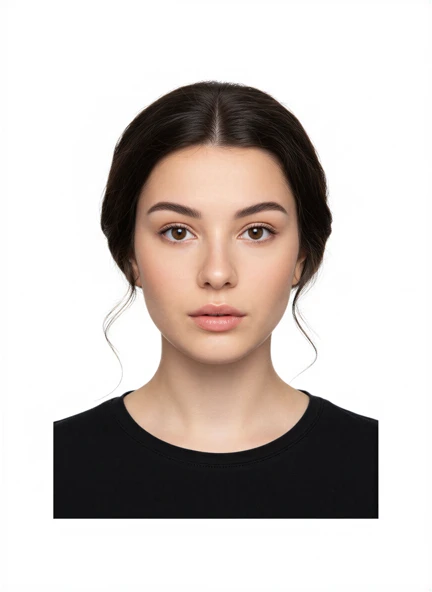
Guide de prise de vue à domicile
Comment prendre une photo de passeport chez soi avec un iPhone
Préparez la lumière, le fond, l’appareil et le cadrage pour une photo de passeport à domicile, puis vérifiez qu’elle respecte les règles actuelles de l’autorité émettrice.
Mis à jour 6 min de lecture
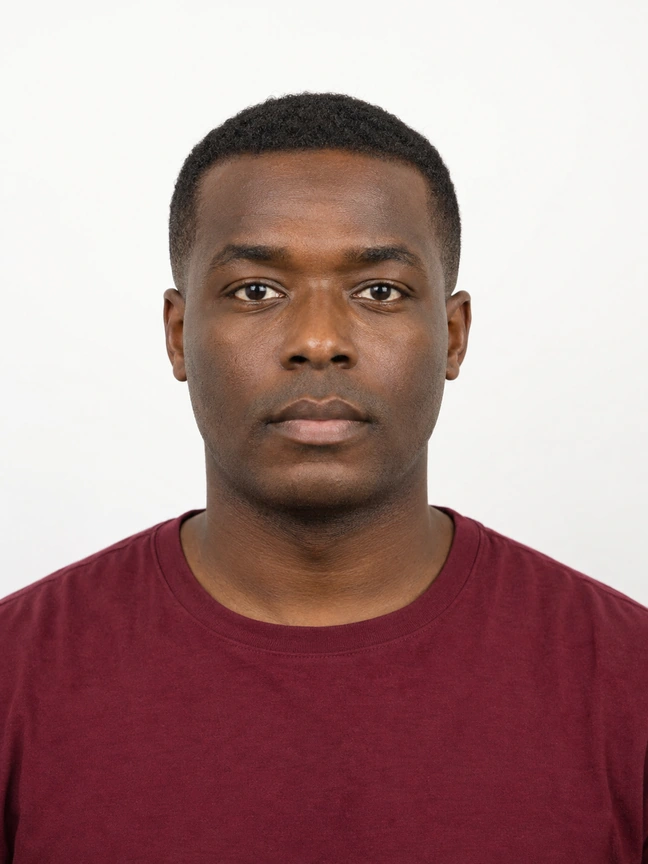
La réponse en bref
La réponse en bref
Utilisez l’appareil arrière ou un appareil avant bien stable à hauteur des yeux, placez-vous face à une lumière douce et uniforme, devant un fond uni, et laissez assez d’espace autour de la tête et des épaules pour le recadrage. Évitez le mode Portrait, les filtres et les retouches. Sélectionnez le pays et le document exacts avant l’exportation, puis comparez la photo aux règles officielles.
Les vérifications essentielles
- Éclairez le visage de face avec une lumière uniforme.
- Gardez l’appareil à hauteur des yeux et assez loin pour éviter les déformations.
- Désactivez les filtres, le mode Portrait et les effets de beauté.
- Consultez les règles actuelles de l’autorité émettrice avant l’envoi.
Étape par étape
Choisissez le pays et le document
Commencez par la démarche exacte de passeport, de visa ou de pièce d’identité, car les dimensions et les règles de fond varient.
Préparez le fond et la lumière
Utilisez un fond uni et une lumière douce et uniforme, sans ombre marquée derrière la tête.
Placez l’iPhone à hauteur des yeux
Maintenez le téléphone immobile, évitez les gros plans au grand-angle et regardez directement l’objectif.
Prenez la photo et vérifiez-la
Vérifiez la netteté, l’expression, la position de la tête, l’éclairage et le fond avant de choisir une photo.
Exportez le format demandé
Enregistrez le fichier numérique ou la planche d’impression correspondant aux instructions de la demande.
Préparez la pièce avant l’appareil
Le moyen le plus simple d’améliorer une photo de passeport consiste à préparer la pièce, plutôt qu’à retoucher l’image. Placez-vous à une petite distance d’un mur uni pour éviter que la lumière ne dessine une ombre nette autour de la tête. Faites face à une grande fenêtre ou à une autre source lumineuse étendue. Si un côté du visage est plus sombre, déplacez-vous jusqu’à équilibrer la lumière au lieu de chercher à la corriger ensuite.
Écartez du fond les objets, les cadres et les angles visibles. Demandez à quelqu’un de vérifier le mur autour des épaules et des cheveux. Un fond uni conforme dès la prise de vue est plus sûr qu’une correction logicielle, surtout pour les autorités comme le Département d’État américain, qui n’autorisent pas les modifications numériques.
Utilisez l’appareil de l’iPhone sans effets de portrait
Placez l’iPhone à hauteur des yeux et gardez-le vertical. Un trépied, une étagère ou une personne qui vous aide permet de conserver plus facilement la même position. N’approchez pas trop l’objectif du visage : la perspective d’un grand-angle peut accentuer le nez et modifier les proportions apparentes de la tête.
Utilisez la vue normale de l’appareil, avec les filtres, le mode Portrait et les réglages de beauté désactivés. Nettoyez l’objectif, touchez le visage à l’écran pour faire la mise au point et vérifiez la netteté des cheveux et des épaules. Le cadre facial en direct de Passport Booth peut vous aider à vous placer, mais les règles de l’autorité déterminent toujours ce qui est acceptable.
Expression, vêtements et position de la tête
Regardez directement l’appareil, la tête droite. Gardez les deux yeux visibles et adoptez l’expression demandée par l’autorité destinataire. Évitez les cheveux devant les yeux, les reflets sur les lunettes et les vêtements qui se confondent avec le fond.
Les règles concernant les lunettes, les uniformes, les couvre-chefs et les aménagements médicaux varient. Ne déduisez pas ces détails d’un modèle générique. Consultez les instructions officielles de la demande précise et suivez les indications relatives aux exceptions ou aux justificatifs.
Vérifiez avant de payer ou d’imprimer
Agrandissez le fichier et recherchez le flou, la compression, les reflets et les filtres activés par erreur. Examinez ensuite l’ensemble du cadre : position de la tête, visibilité des épaules et ombres. En cas de doute, reprenez une photo tant que la pièce et l’appareil sont encore installés.
Sélectionnez le pays et le document dans Passport Booth, vérifiez votre photo originale et choisissez la sortie numérique ou imprimée disponible. Avant l’envoi, comparez le résultat aux dernières exigences de l’autorité émettrice concernant les dimensions, l’ancienneté, le fond et le fichier. Aucune application ne peut garantir l’acceptation.
Questions fréquentes
Faut-il utiliser l’appareil avant ou arrière de l’iPhone ?
L’appareil arrière donne souvent un résultat plus net, mais les deux peuvent convenir s’ils sont propres, stables, à hauteur des yeux et sans filtres. Un trépied ou une personne qui vous aide facilite l’utilisation de l’appareil arrière.
Puis-je utiliser le mode Portrait pour une photo de passeport ?
Il est plus sûr de désactiver le mode Portrait. Le flou artificiel et le traitement des contours peuvent modifier l’image, et certaines autorités exigent une photo originale non modifiée.
Consignes officielles
Les exigences peuvent évoluer. Avant l’envoi, prenez les consignes actuelles de l’autorité émettrice comme référence définitive.