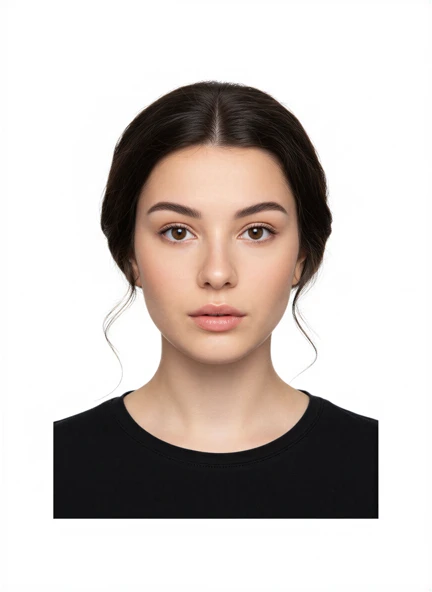
Guia para fotografar em casa
Como tirar uma fotografia para passaporte em casa com um iPhone
Prepare a iluminação, o fundo, a câmara e o enquadramento para uma fotografia de passaporte em casa e verifique se ela cumpre as regras atuais da autoridade emissora.
Atualizado 6 minutos de leitura
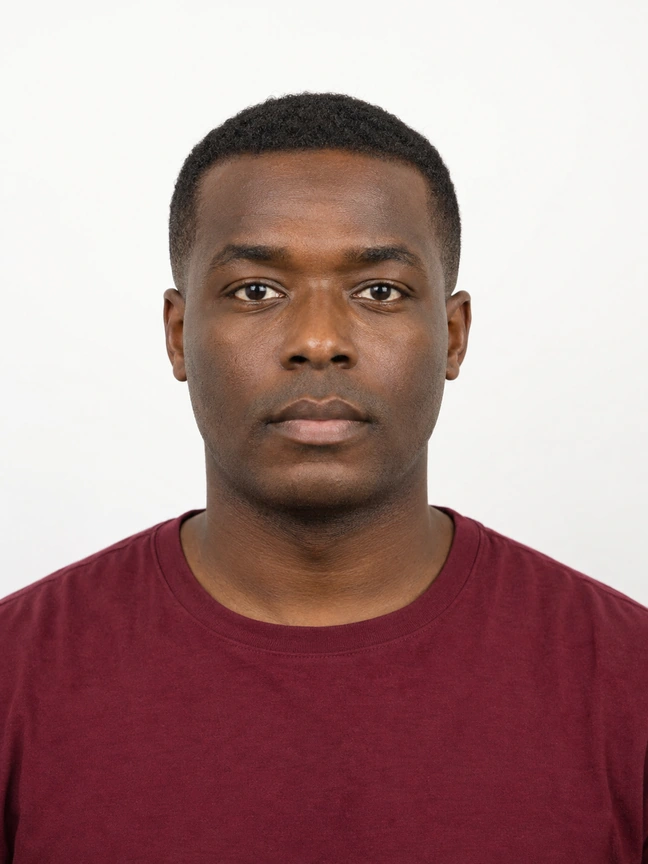
A resposta resumida
A resposta resumida
Use a câmara traseira ou uma câmara frontal estável na altura dos olhos, fique de frente para uma luz suave e uniforme e diante de um fundo liso, deixando espaço suficiente em redor da cabeça e dos ombros para o recorte. Evite o modo Retrato, filtros e retoques. Selecione o país e o documento exatos antes de exportar e compare a fotografia com as regras oficiais.
Verificações essenciais
- Use uma luz uniforme que ilumine o rosto de frente.
- Mantenha a câmara na altura dos olhos e distante o suficiente para evitar distorção.
- Desative filtros, o modo Retrato e efeitos de embelezamento.
- Verifique as regras atuais da autoridade emissora antes de enviar.
Passo a passo
Escolha o país e o documento
Comece pelo procedimento exato de passaporte, visto ou documento de identificação, pois os tamanhos e as regras para o fundo variam.
Prepare o fundo e a iluminação
Use um fundo liso e uma luz suave e uniforme, sem sombras fortes atrás da cabeça.
Coloque o iPhone na altura dos olhos
Mantenha o telemóvel firme, evite fotografias muito próximas com grande-angular e olhe diretamente para a lente.
Fotografe e reveja
Verifique a nitidez, a expressão, a posição da cabeça, a iluminação e o fundo antes de escolher um resultado.
Exporte o formato necessário
Guarde o ficheiro digital ou a composição para impressão que corresponda às instruções do pedido.
Prepare o ambiente antes da câmara
A maneira mais simples de melhorar uma fotografia de passaporte é preparar o ambiente, não editar a imagem. Fique a uma pequena distância de uma parede lisa para que a luz não forme uma sombra marcada em redor da cabeça. Posicione-se de frente para uma janela grande ou outra fonte de luz ampla. Se um lado do rosto estiver mais escuro, mude de posição até equilibrar a iluminação, em vez de tentar corrigir depois.
Retire objetos, quadros e cantos visíveis do fundo. Peça a outra pessoa que verifique a parede em redor dos ombros e do cabelo. Um fundo liso e adequado no momento da captura é mais seguro do que depender de software, especialmente para autoridades como o Departamento de Estado dos Estados Unidos, que não permitem alterações digitais.
Use a câmara do iPhone sem efeitos de retrato
Coloque o iPhone na altura dos olhos e mantenha-o na vertical. Um tripé, uma prateleira ou alguém para ajudar facilita repetir a posição da câmara. Não aproxime demais a lente do rosto, pois a perspetiva de uma grande-angular pode exagerar o nariz e alterar as proporções aparentes da cabeça.
Use a câmara normal com filtros, modo Retrato e ajustes de embelezamento desativados. Limpe a lente, toque no rosto no ecrã para focar e verifique se o cabelo e os ombros estão nítidos. A moldura facial em tempo real do Passport Booth pode ajudar no posicionamento, mas as regras da autoridade continuam a determinar o que é aceitável.
Expressão, roupa e posição da cabeça
Olhe diretamente para a câmara com a cabeça direita. Mantenha os dois olhos visíveis e use a expressão exigida pela autoridade de destino. Evite cabelo sobre os olhos, reflexos nos óculos e roupa que se confunda com o fundo.
As regras para óculos, uniformes, coberturas de cabeça e adaptações por motivos médicos variam. Não deduza esses detalhes a partir de um modelo genérico. Abra as orientações oficiais do pedido exato e siga as instruções sobre exceções ou documentos comprovativos.
Reveja antes de pagar ou imprimir
Amplie o ficheiro e procure desfocagem, compressão, reflexos e filtros ativados sem querer. Depois, verifique o enquadramento inteiro: posição da cabeça, visibilidade dos ombros e sombras. Se houver alguma dúvida, tire outra fotografia enquanto o ambiente e a câmara ainda estiverem preparados.
Selecione o país e o documento no Passport Booth, reveja a sua fotografia original e escolha a opção digital ou de impressão disponível. Antes de enviar, compare o resultado com os requisitos mais recentes da autoridade emissora sobre tamanho, antiguidade da fotografia, fundo e ficheiro. Nenhuma aplicação pode garantir a aceitação.
Perguntas frequentes
Devo usar a câmara frontal ou traseira do iPhone?
A câmara traseira costuma produzir um resultado mais nítido, mas qualquer uma pode funcionar se estiver limpa, estável, na altura dos olhos e sem filtros. Um tripé ou alguém para ajudar facilita o uso da câmara traseira.
Posso usar o modo Retrato para uma fotografia de passaporte?
É mais seguro desativar o modo Retrato. A desfocagem artificial e o processamento das bordas podem alterar a imagem, e algumas autoridades exigem uma fotografia original sem modificações.
Orientações oficiais
Os requisitos podem mudar. Antes de enviar, use as orientações atuais da autoridade emissora como referência final.