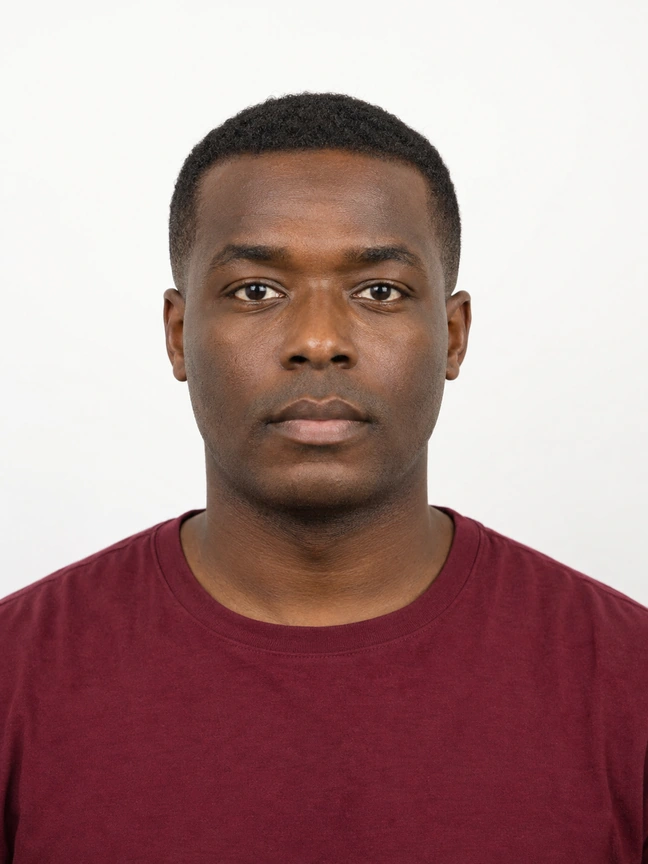
Guía para hacer la foto en casa
Cómo hacer una foto de pasaporte en casa con un iPhone
Prepara la iluminación, el fondo, la cámara y el encuadre para hacer una foto de pasaporte en casa, y comprueba después que cumple las normas vigentes de la autoridad emisora.
Actualizado 6 minutos de lectura
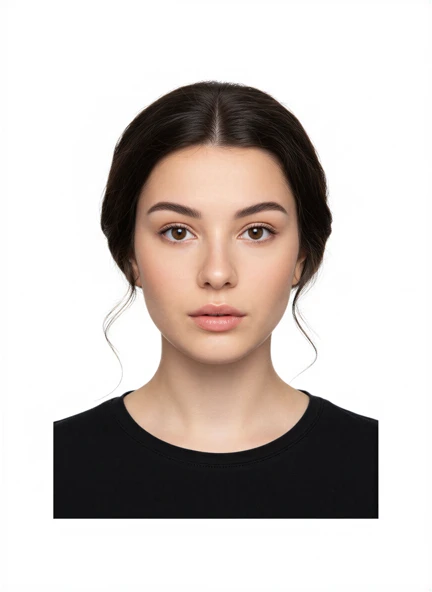
La respuesta breve
La respuesta breve
Utiliza la cámara trasera o una cámara frontal estable a la altura de los ojos, colócate frente a una luz suave y uniforme y delante de un fondo liso, y deja suficiente espacio alrededor de la cabeza y los hombros para recortar. Evita el modo Retrato, los filtros y los retoques. Selecciona el país y el documento exactos antes de exportar y compara después la foto con las normas oficiales.
Comprobaciones esenciales
- Utiliza una luz uniforme que ilumine el rostro de frente.
- Mantén la cámara a la altura de los ojos y lo bastante lejos para evitar la distorsión.
- Desactiva los filtros, el modo Retrato y los efectos de belleza.
- Consulta las normas vigentes de la autoridad emisora antes de presentar la foto.
Paso a paso
Elige el país y el documento
Empieza por el trámite exacto de pasaporte, visado o documento de identidad, porque las dimensiones y las normas sobre el fondo varían.
Prepara el fondo y la iluminación
Utiliza un fondo liso y una luz suave y uniforme, sin sombras marcadas detrás de la cabeza.
Coloca el iPhone a la altura de los ojos
Mantén el teléfono estable, evita los primeros planos con gran angular y mira directamente al objetivo.
Haz la foto y revísala
Comprueba la nitidez, la expresión, la posición de la cabeza, la iluminación y el fondo antes de elegir un resultado.
Exporta el formato necesario
Guarda el archivo digital o la composición para imprimir que corresponda a las instrucciones de la solicitud.
Prepara la habitación antes que la cámara
La forma más sencilla de mejorar una foto de pasaporte es preparar la habitación, no editar la imagen. Colócate a cierta distancia de una pared lisa para que la luz no proyecte una sombra marcada alrededor de la cabeza. Ponte frente a una ventana grande u otra fuente de luz amplia. Si un lado del rostro queda más oscuro, cambia de posición hasta equilibrar la luz en lugar de intentar corregirlo después.
Retira del fondo los objetos, los cuadros y las esquinas visibles. Pide a otra persona que revise la pared alrededor de los hombros y el pelo. Conseguir un fondo liso y adecuado al hacer la foto es más seguro que depender de un programa, especialmente cuando la autoridad, como el Departamento de Estado de Estados Unidos, no permite modificaciones digitales.
Utiliza la cámara del iPhone sin efectos de retrato
Coloca el iPhone a la altura de los ojos y mantenlo vertical. Un trípode, una estantería o alguien que te ayude permiten mantener la cámara en la misma posición. No acerques demasiado el objetivo al rostro: la perspectiva de un gran angular puede exagerar la nariz y alterar las proporciones aparentes de la cabeza.
Utiliza la vista normal de la cámara con los filtros, el modo Retrato y los ajustes de belleza desactivados. Limpia el objetivo, toca el rostro en la pantalla para enfocar y comprueba que el pelo y los hombros se vean nítidos. El marco facial en directo de Passport Booth puede ayudarte a colocarte, pero las normas de la autoridad son las que determinan qué se acepta.
Expresión, ropa y posición de la cabeza
Mira directamente a la cámara con la cabeza recta. Mantén ambos ojos visibles y adopta la expresión que exija la autoridad de destino. Evita el pelo sobre los ojos, los reflejos en las gafas y la ropa que se confunda con el fondo.
Las normas sobre gafas, uniformes, prendas que cubren la cabeza y adaptaciones por motivos médicos varían. No deduzcas esos detalles a partir de una plantilla genérica. Abre las instrucciones oficiales del trámite concreto y sigue las indicaciones sobre excepciones o documentación justificativa.
Revisa la foto antes de pagar o imprimir
Amplía la imagen y comprueba que no haya desenfoque, compresión, reflejos ni filtros activados por accidente. Después revisa el encuadre completo: la posición de la cabeza, la visibilidad de los hombros y las sombras. Si algo no te convence, haz otra foto mientras la habitación y la cámara siguen preparadas.
Selecciona el país y el documento en Passport Booth, revisa tu foto original y elige una de las opciones disponibles de salida digital o de impresión. Antes de presentar la solicitud, compara el resultado con los requisitos más recientes de la autoridad emisora sobre dimensiones, antigüedad de la foto, fondo y archivo. Ninguna app puede garantizar la aceptación.
Preguntas frecuentes
¿Debo utilizar la cámara frontal o la trasera del iPhone?
La cámara trasera suele ofrecer un resultado más nítido, pero cualquiera puede servir si está limpia, estable, a la altura de los ojos y sin filtros. Un trípode o alguien que te ayude facilitan el uso de la cámara trasera.
¿Puedo utilizar el modo Retrato para una foto de pasaporte?
Es más seguro desactivar el modo Retrato. El desenfoque artificial y el procesamiento de los bordes pueden modificar la imagen, y algunas autoridades exigen una foto original sin alterar.
Instrucciones oficiales
Los requisitos pueden cambiar. Antes de presentar la solicitud, utiliza las instrucciones vigentes de la autoridad emisora como referencia definitiva.